Συντεταγμένες, τοπογραφικό και ΔΓΜ — βήμα βήμα
Κάθε ενότητα έχει τι κάνεις, με τη σειρά, δίπλα σε σύντομο βίντεο ή εικόνα. Τα βίντεο παίζουν σε επανάληψη· πάτα πάνω τους για παύση. Ξεκίνα από το «Τι θέλεις να κάνεις;».
0Τι θέλεις να κάνεις;
Από PDF ή DXF τοπογραφικού / διαγράμματος κάλυψης σε Excel, TXT, DXF. Δεν σχεδιάζεις τίποτα.
Basic ΣΤΟΧΟΣ 2ΤοπογραφικόΑπό το DXF σου σε πλήρες τοπογραφικό με πίνακες, δηλώσεις, πινακίδα, PDF και DXF για ΚΗΔ.
Pro ΠΡΙΝ ΤΟ ΔΙΑΓΡΑΜΜΑ ΚΑΛΥΨΗΣΈλεγχος με το ΚτηματολόγιοDXF με το TOPO_PROP → Τοπογραφικό → έλεγχος συμβατότητας: απαιτείται ΔΓΜ ή όχι.
Pro ΣΤΟΧΟΣ 3ΔΓΜΔιάγραμμα Γεωμετρικών Μεταβολών: διόρθωση ορίων, κατάτμηση, συνένωση, κάθετες.
Pro
Συντεταγμένες
Για να πάρεις τις συντεταγμένες ενός σχεδίου που ήδη υπάρχει.
1Από PDF σε συντεταγμένες
Από πού βγαίνουν: από τους πίνακες συντεταγμένων που είναι γραμμένοι στο σχέδιο, με τα ίδια ψηφία και δεκαδικά. Σε DXF χωρίς πίνακες, από τα κλειστά πολύγωνα σε ΕΓΣΑ 87.
- Πάτα Επιλογή PDF / DXF ή σύρε το αρχείο στην αρχική σελίδα.
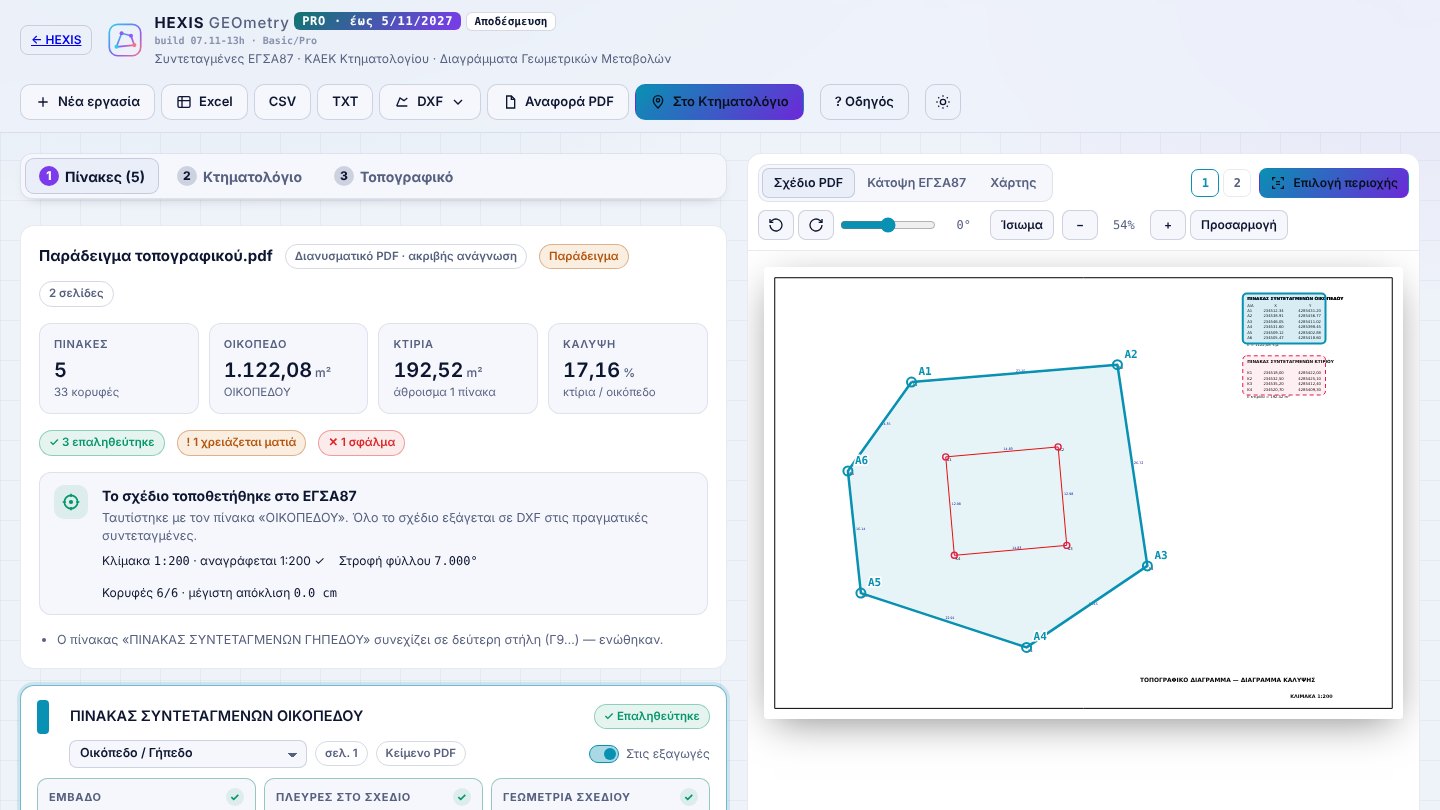
- Καρτέλα 1 Πίνακες: κάθε πίνακας έχει τρεις ελέγχους — εμβαδό, πλευρές, κορυφές. Πράσινο ✓ = σωστός.
- Αν μια τιμή είναι κόκκινη, πάτα στο κελί και γράψε την όπως είναι στο χαρτί.
- Πάνω: Excel CSV TXT DXF και Αναφορά PDF με τους ελέγχους.
Σκαναρισμένο χαρτί ή φωτογραφία: αν δεν βρεθεί πίνακας, πάτα «Επιλογή περιοχής» και πιάσε τον πίνακα με το πλαίσιο.

Τοπογραφικό
Από το DXF της αποτύπωσης σε πλήρες τοπογραφικό. Στο Pro.
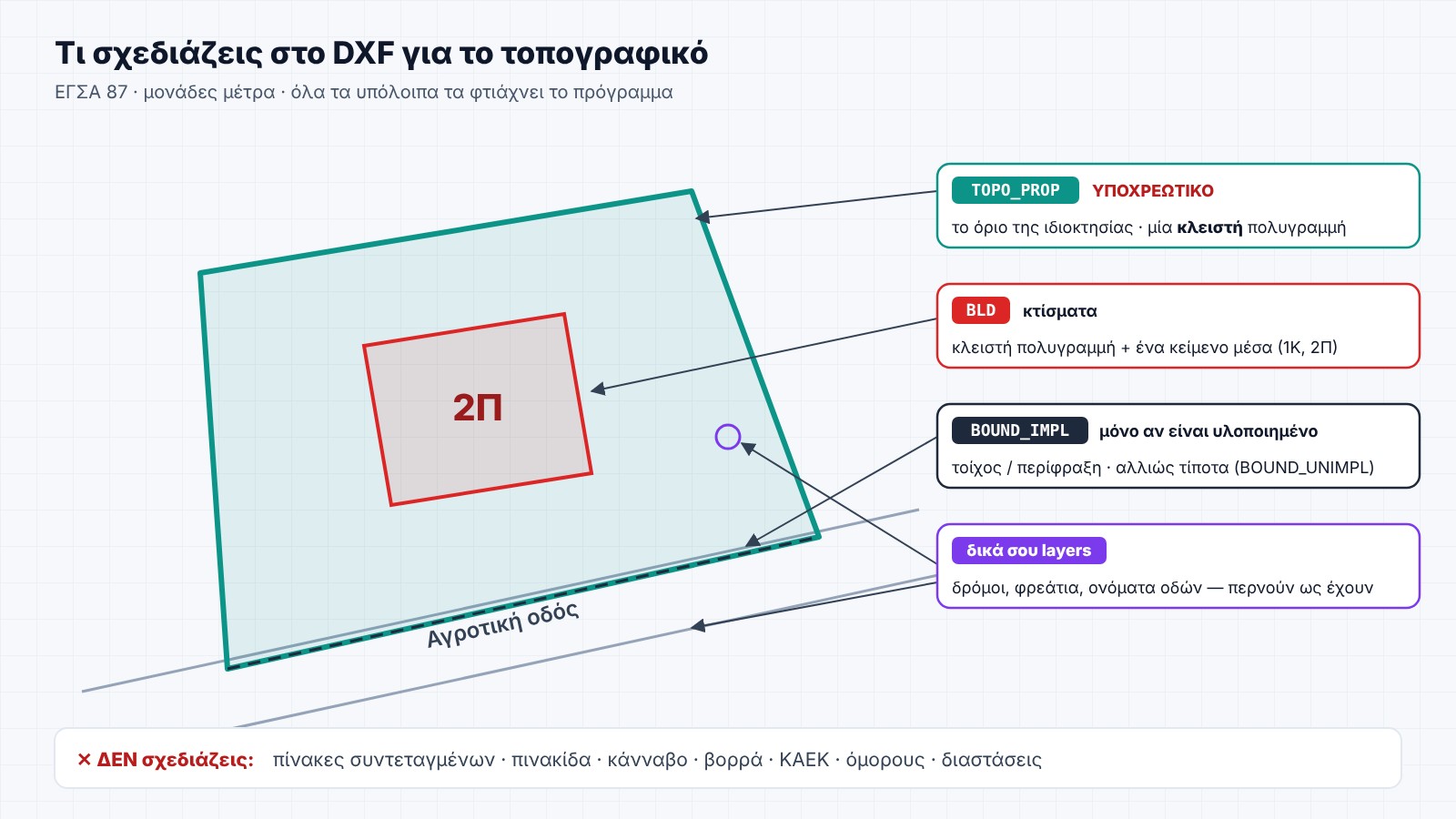
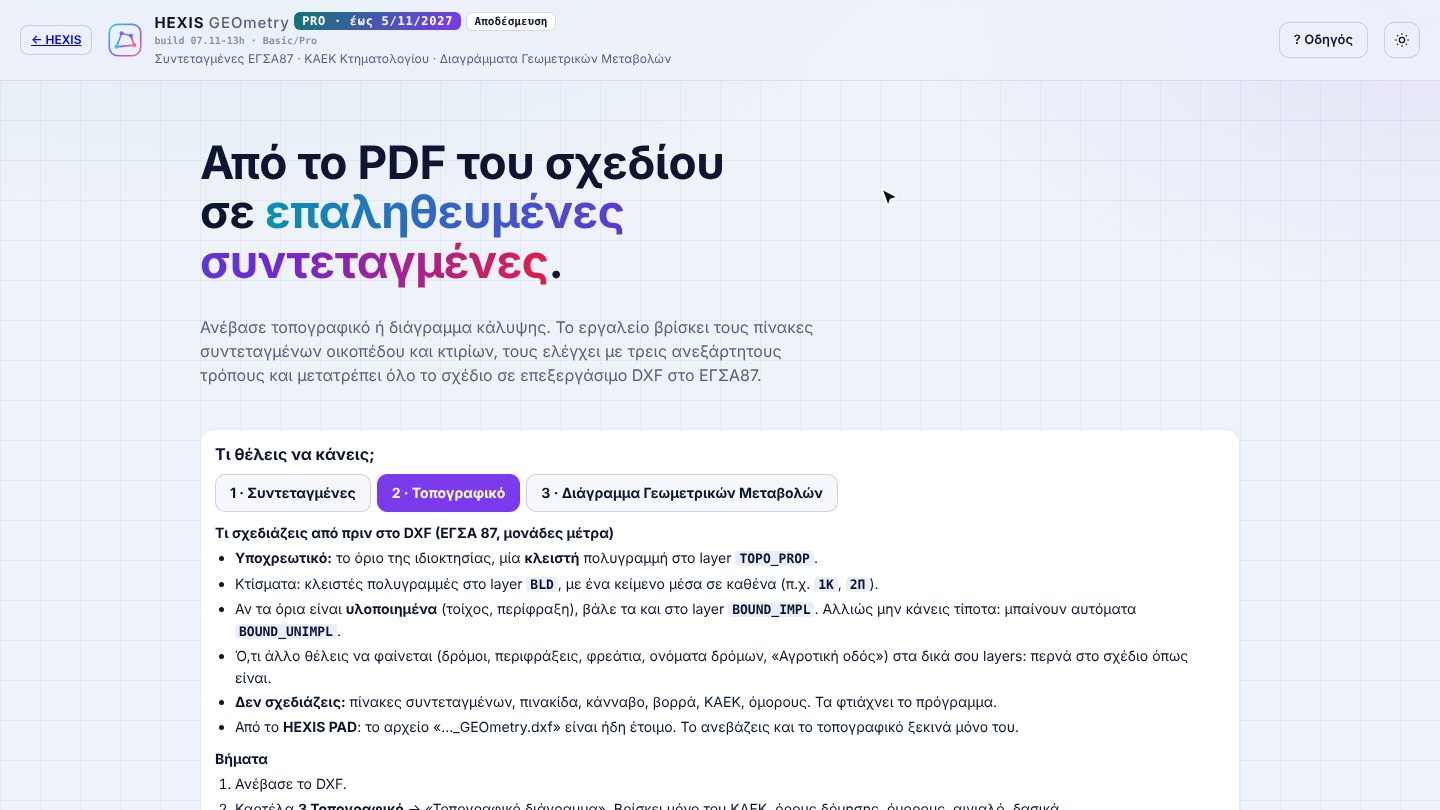
2Τι σχεδιάζω στο DXF πριν το ανεβάσω
Από το HEXIS PAD: το αρχείο «…_GEOmetry.dxf» είναι ήδη σωστό. Το ανεβάζεις και το τοπογραφικό ξεκινά μόνο του.
3Τα 8 βήματα
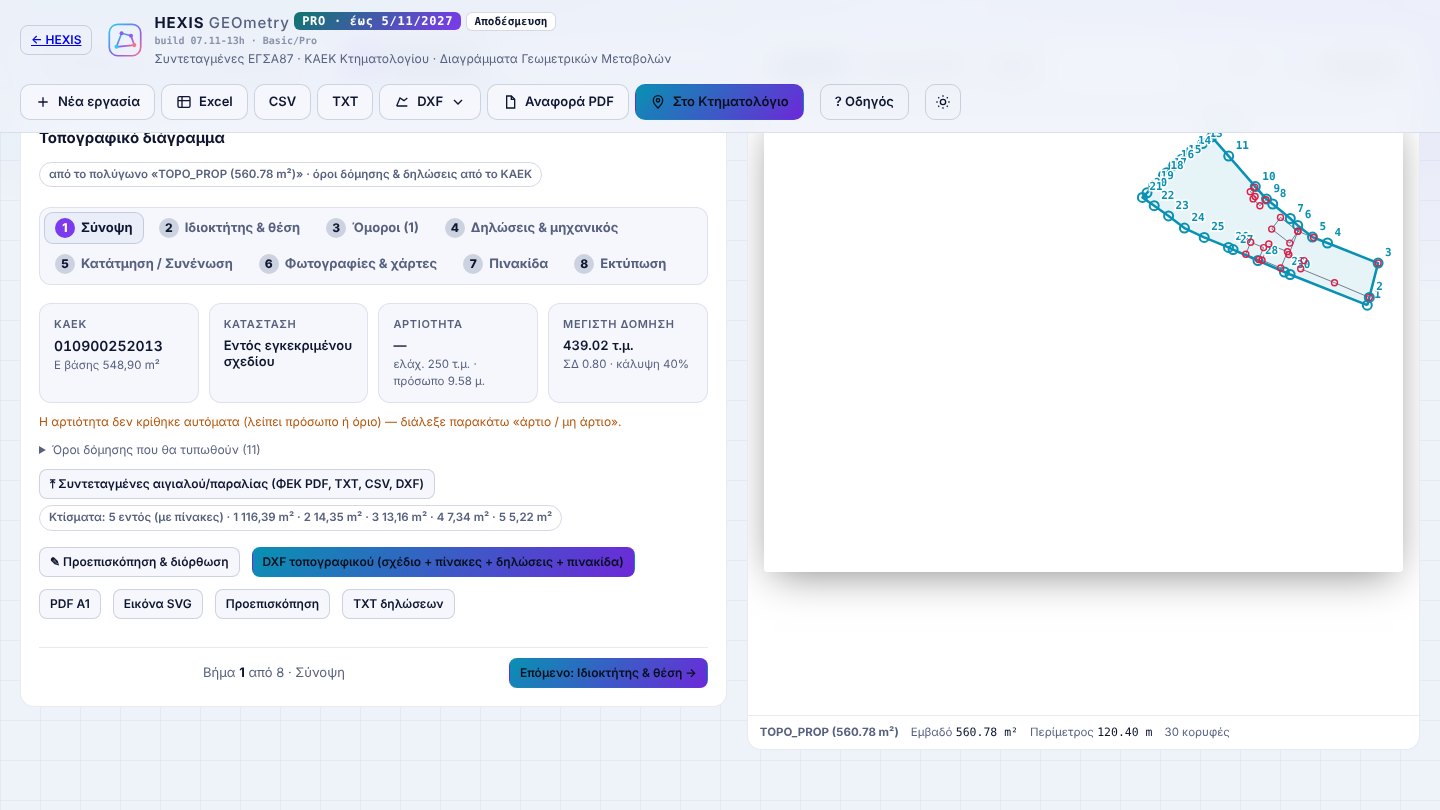
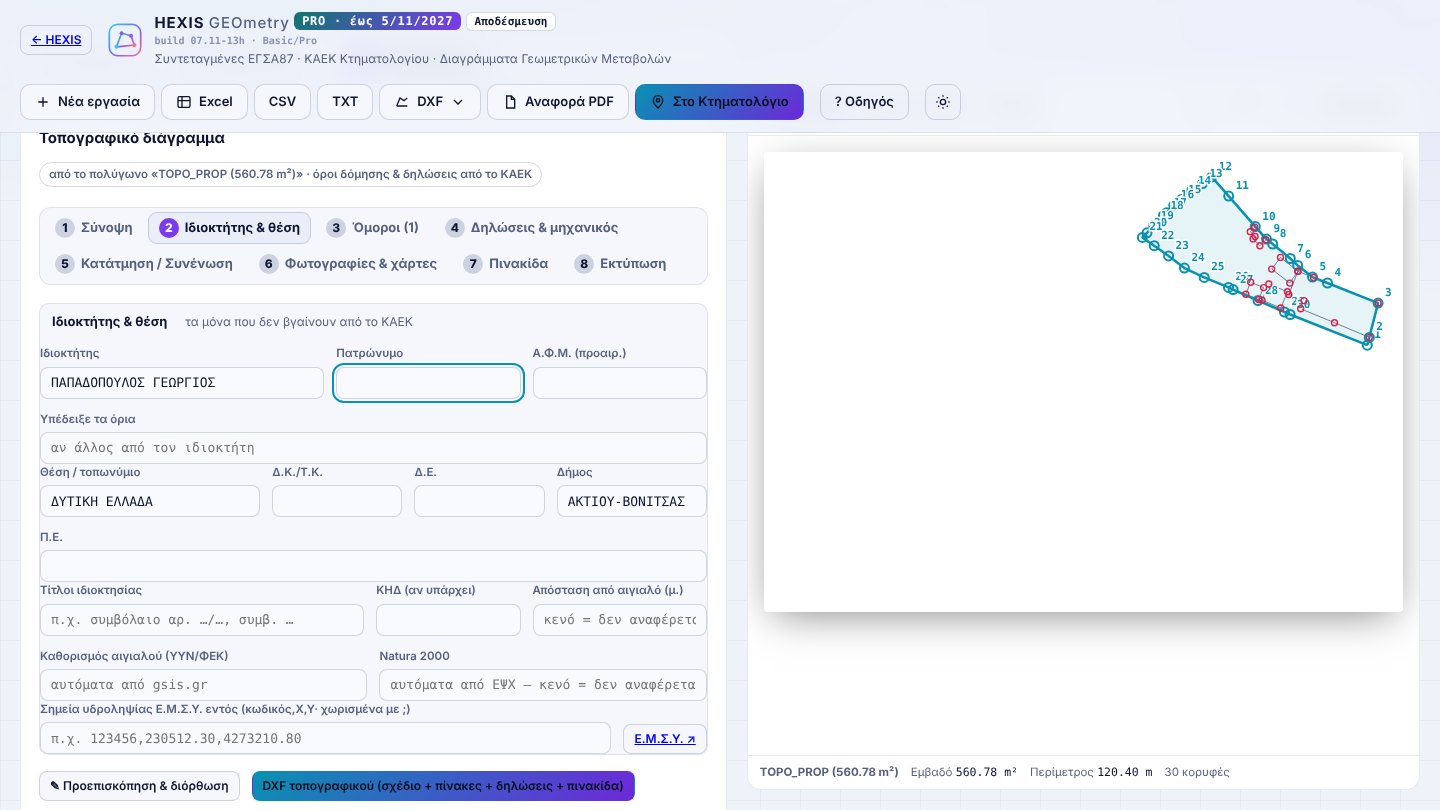
- Ανέβασε το DXF. Καρτέλα 3 Τοπογραφικό → Τοπογραφικό διάγραμμα. Βρίσκει μόνο του ΚΑΕΚ, όρους δόμησης, όμορους, αιγιαλό, δασικά.
- Τα στοιχεία μπαίνουν σε 8 αριθμημένα βήματα. Κάτω γράφει «Βήμα 2 από 8» με ← Βήμα 1 και Επόμενο →.
- 1 Σύνοψη · 2 Ιδιοκτήτης & θέση · 3 Όμοροι · 4 Δηλώσεις & μηχανικός · 5 Κατάτμηση / Συνένωση · 6 Φωτογραφίες & χάρτες · 7 Πινακίδα · 8 Εκτύπωση.
- Τα περισσότερα είναι ήδη συμπληρωμένα από το Κτηματολόγιο και τους όρους δόμησης — έλεγξε και συμπλήρωσε ό,τι λείπει.
4Στοιχεία, φωτογραφίες, πινακίδα
- Φωτογραφίες & χάρτες: ανέβασε φωτογραφίες του ακινήτου· μπαίνουν μεγάλες, δύο σε κάθε σειρά.
- Ισοϋψείς από DXF (Φωτογραφίες & χάρτες → «+ Ισοϋψείς (DXF)»): ανέβασε ξεχωριστό DXF με ισοϋψείς σε ΕΓΣΑ'87 (π.χ. από drone ή τοπογράφηση). Μπαίνουν στο φύλλο, στο PDF και στο DXF με τα layers τους (layer «0» → ISOYPSEIS), κομμένες μέσα στο TOPO_PROP + 5 μ (το πλάτος αλλάζει στο κουτάκι δίπλα στο κουμπί· 0 = όλες). Χρώματα: δευτερεύουσες γκρι 253, κύριες (κάθε 5η) γκρι 251, λεπτές, κάτω από όλα τα άλλα στοιχεία ώστε να μην τα κρύβουν. Αξιολόγηση πυκνότητας: η ισοδιάσταση βρίσκεται αυτόματα· αν στην κλίμακα του φύλλου οι ισοϋψείς πέφτουν πιο πυκνά από ~1,5 mm στο χαρτί, κρατιέται κάθε 2η / 5η / 10η κ.λπ. Υψόμετρα (μορφή +130.00) γράφονται μόνο στις κύριες, τουλάχιστον 4 cm μεταξύ τους στο χαρτί και ποτέ πάνω σε άλλα κείμενα (πρώτα τα κείμενα του αρχείου, αλλιώς αυτόματα). Στο υπόμνημα μπαίνει «Ισοϋψείς καμπύλες». Αφαιρούνται με ✕· φυλάγονται με την εργασία.
- Γεωαναφορά πινακίδας (Φωτογραφίες & χάρτες → «🗺 Γεωαναφορά πινακίδας»): άνοιξε σαρωμένη πινακίδα (π.χ. ΓΥΣ 1:5.000 — TIFF, JPG, PNG). Πάτα ✨ Αυτόματα για να βρει τις γωνίες και τα φ, λ τους, ή πάτα σε γνωστά σημεία και γράψε τις συντεταγμένες (ΕΓΣΑ'87, φ,λ Bessel Αθήνας/Greenwich, WGS84). Με «Αποθήκευση» μπαίνει απόσπασμα της πινακίδας γύρω από το οικόπεδο στο τοπογραφικό, σωστά προσανατολισμένο (και αν είναι στραβά σαρωμένη). Αν το ✨ Αυτόματα δεν τα καταφέρει: γράψε στα 4 κουτιά «Γωνίες πλαισίου» τα φ (οριζόντιο κείμενο στη γωνία, π.χ. 38°48'00") και λ (κάθετο κείμενο, π.χ. 20°40'00") όπως είναι τυπωμένα, πάτα «▶ Πάτα τις γωνίες» και πάτα τις γωνίες με τη σειρά που σου λέει (πάνω-αριστερά → πάνω-δεξιά → κάτω-δεξιά → κάτω-αριστερά· «Δεν φαίνεται — επόμενη» αν λείπει μία). Αρκούν και 2 γωνίες. Οι πινακίδες μένουν στη συσκευή: «📚 Γεωαναφερμένες πινακίδες» → «+ Στο τοπογραφικό» για να ξαναχρησιμοποιηθούν σε άλλο έργο (πρώτες εμφανίζονται όσες καλύπτουν το οικόπεδο). Το ίδιο εργαλείο υπάρχει και στο Κτηματολόγιο (κουμπί κάτω από το 📁 Φάκελος ΚΑΕΚ). Οι χάρτες GeoTIFF/TIFF που ανεβάζεις φυλάγονται στη συσκευή μαζί με την εργασία και ξαναμπαίνουν όταν την ανοίξεις.
- Υπέδειξε τα όρια (Τοπογραφικό → Ιδιοκτήτης & θέση): το όνομα μπαίνει στην Παρατήρηση 1 «…υπεδείχθησαν από τον/την …». Αν μείνει κενό γράφονται τελείες για να συμπληρωθεί — δεν μπαίνει αυτόματα ο ιδιοκτήτης/εργοδότης.
- Αλλαγή κειμένων δηλώσεων/παρατηρήσεων: διπλό κλικ σε μια δήλωση ανοίγει ολόκληρο το κείμενο, μία παράγραφος ανά γραμμή. Ό,τι αλλάξεις (π.χ. σβήσεις το όνομα) ξαναστοιχίζεται σε όλο το πλάτος του πλαισίου, και η ημερομηνία/υπογραφή μένει πάντα από κάτω· το πλαίσιο μεγαλώνει ή μικραίνει μόνο του. Παλιές αλλαγές με σπασμένες γραμμές διορθώνονται αυτόματα.
- Πινακίδα: οι τιμές (Εργοδότης, Έργο, Θέση, Θέμα, Ημερομηνία, Κλίμακα, Αρ. σχεδίου) γράφονται με ενιαίο, ευανάγνωστο μέγεθος, περίπου όσο οι ετικέτες. Η θέση γράφεται συμπαγώς σε 2 γραμμές (θέση · οδός / Τ.Κ. · Δ.Ε. · Δήμος) και από κάτω ο ΚΑΕΚ.
- MTEXT στο DXF: όλα τα κείμενα βγαίνουν ως MTEXT· TEXT μένει μόνο στα layers όπου το Τεύχος Προδιαγραφών του Κτηματολογίου το απαιτεί (PST_KAEK, ROAD, OT, BLD, VST, EAS, DBOUND_*).
- Έκδοση: πάνω, δίπλα στον τίτλο, φαίνεται πάντα η έκδοση της εφαρμογής (ημερομηνία · ώρα). Μετά από κάθε ενημέρωση κάνε ανανέωση της σελίδας και έλεγξε ότι άλλαξε.
- Δρόμοι ΕΚ κομμένοι στο σχέδιο: όταν ένας δρόμος μπαινοβγαίνει στο πλαίσιο, κόβεται σε ξεχωριστά, έγκυρα κομμάτια (όχι ένα πολύγωνο με «γέφυρες» πάνω στο πλαίσιο, που απορρίπτει ο έλεγχος) και κάθε κομμάτι παίρνει το ΚΑΕΚ του μέσα του. Δρόμος με «τρύπα» (έκταση που περικλείει) κόβεται ως ενιαίο γεωτεμάχιο, ώστε να μη βγαίνουν δύο πολύγωνα το ένα μέσα στο άλλο· αν η τρύπα είναι ολόκληρη μέσα στο σχέδιο, το κομμάτι χωρίζεται στα δύο ώστε κάθε πολύγωνο PST_KAEK να είναι απλό. ΚΑΕΚ που βρίσκεται σε «εσοχή» άλλου (κοινά όρια σε 3 πλευρές) δεν θεωρείται πια «περικλειόμενο», ώστε η έκτασή του να μη μπαίνει κατά λάθος στο τελικό γεωτεμάχιο του διπλανού. Τα πολύ μικρά κομματάκια της αποτύπωσης έξω από κάθε ΚΑΕΚ (σχισμές) δεν μπαίνουν στο DGM_PROP_FINAL, ώστε η περίμετρος του DGM_PROP_FINAL να ταυτίζεται με του PST_KAEK.
- ΚΑΕΚ που χωρίζεται σε ασυνεχή κομμάτια: αν μετά τη διόρθωση ένα ιδιωτικό όμορο ΚΑΕΚ μένει σε δύο ή περισσότερα κομμάτια που δεν ενώνονται, κάθε κομμάτι γράφεται «ΝΕΟ ΚΑΕΚ 1, 2… (ΑΠΟ ΚΑΕΚ …)» στο σχέδιο, στο DXF (DGM_PROP_FINAL-labels) και στον πίνακα εμβαδών (γεωτεμάχιο = συνεχές τμήμα εδάφους, ν. 2308/1995 άρθρο 1). Τον αριθμό του νέου ΚΑΕΚ τον δίνει το Κτηματολόγιο. Οι δρόμοι/κοινόχρηστα ΕΚ δεν χωρίζονται.
- Κωδικοί δασικού χάρτη: πρώτο γράμμα = μορφή στην παλαιότερη αεροφωτογραφία, δεύτερο = σήμερα (Δ δασική, Α άλλης μορφής). ΑΔ = άλλης μορφής παλαιότερα, δασική σήμερα · ΔΑ = δασική παλαιότερα, άλλης μορφής σήμερα · ΑΑ = μη δασική · ΔΔ = δασική. «Αναδασωτέα» είναι μόνο ο κωδικός ΑΝ (κηρυγμένη αναδασωτέα).
- Σωστά πολύγωνα από την κατασκευή τους: πριν γραφτεί το DXF, τα τελικά γεωτεμάχια (DGM_PROP_FINAL) διορθώνονται αυτόματα ώστε: (1) να καλύπτουν ακριβώς την ίδια έκταση με τα PST_KAEK — ό,τι βγαίνει έξω κόβεται, ό,τι λείπει (σχισμή) δίνεται στο γεωτεμάχιο που ακουμπά, (2) να μην επικαλύπτονται μεταξύ τους, (3) να μην έχουν τρύπα (χωρίζονται στα δύο). Όλα τα πολύγωνα γράφονται χωρίς διπλές κορυφές. Εξαίρεση μόνο τα τμήματα «εκτός ΚΑΕΚ» που εφαρμόζεις ρητά — αυτά τα δείχνει ο έλεγχος. Επικαλύψεις που υπάρχουν στην ίδια τη βάση του Κτηματολογίου δεν «διορθώνονται» (θα άλλαζε το ΚΑΕΚ) — τις δείχνει ο έλεγχος.
- Check My DXF μέσα στο GEOmetry — όλοι οι κανόνες: ΔΓΜ και Τοπογραφικό ελέγχονται με τους ίδιους κανόνες με το Check My DXF (Τεύχος Προδιαγραφών v1.3/2024: έκδοση & μονάδες DXF, όνομα αρχείου, layers Πίνακα Ι, οντότητες, κλειστά πολύγωνα, διπλές κορυφές, ΚΑΕΚ μέσα στα πολύγωνα, επικαλύψεις, ΕΓΣΑ'87, αποδεκτή απόκλιση εμβαδού, συμβατότητα θέσης/σχήματος) και τους 3 ελέγχους της πλατφόρμας. Επιπλέον ελέγχεται το PDF (§4.6): πριν βγει, αν θα είναι μονοσέλιδο· όταν βγει, μία σελίδα, μέγεθος dxf+pdf ≤ 10 MB, ίδιο όνομα με το DXF. Στο Τοπογραφικό πάτα «✓ Check My DXF» (τρέχει και μόνο του σε κάθε εξαγωγή DXF/PDF).
- Check My DXF = έλεγχος της πλατφόρμας: πριν βγει το DXF ελέγχονται και όσα ελέγχει η πλατφόρμα του Κτηματολογίου μετά την υποβολή — ανοιχτές γραμμές στα layers υποβολής, επικαλύψεις στο PST_KAEK, και ότι τα περιμετρικά όρια του DGM_PROP_FINAL ταυτίζονται με του PST_KAEK. Αν βρεθεί κάτι, φαίνεται ως σφάλμα με το σημείο (Χ, Υ) πριν το ανεβάσεις. Τμήμα χωρίς ΚΑΕΚ αποδέκτη πάει αυτόματα στο κοντινότερο ΚΑΕΚ (έως 2 m)· αν μείνει «εκτός ΚΑΕΚ» βγαίνει κόκκινη ένδειξη στην κάρτα του κομματιού (βήμα «Μεταβολές»), γιατί η πλατφόρμα θα το απέρριπτε.
- ΚΑΕΚ με οπές: γεωτεμάχιο του Κτηματολογίου που περικλείει άλλα (π.χ. μεγάλο όμορο με «νησίδες») δεν αγνοείται πια ως «περιβάλλον πολύγωνο»: λογαριάζεται χωρίς τα γεωτεμάχια που περικλείει (σαν οπές) και δεν γίνεται ποτέ αυτόματα «το δικό σου» ΚΑΕΚ, ώστε το τμήμα που διεκδικείς από αυτό να βγαίνει «από ΚΑΕΚ …» και όχι «εκτός ΚΑΕΚ». DXF για υποβολή: και το DXF εκτύπωσης περιέχει τη γεωμετρία (TOPO_PROP, PST_KAEK, DGM_PROP_FINAL, AREA_A/AREA_D) μία φορά, κλειστή, μόνο για τα εμπλεκόμενα ΚΑΕΚ· τα δείγματα του υπομνήματος είναι στο layer YPOMNIMA — έτσι ο έλεγχος του Κτηματολογίου δεν βρίσκει ανοιχτές γραμμές ή επικαλύψεις.
- Όροι δόμησης: όταν το όριο ιδιοκτησίας της αποτύπωσης (TOPO_PROP) είναι μεγαλύτερο από το γεωτεμάχιο του ΚΑΕΚ (PST_KAEK), η μέγιστη δόμηση, ο Σ.Α.Ο., η κάλυψη και η αρτιότητα υπολογίζονται με το εμβαδόν της αποτύπωσης· στη γραμμή ΚΑΕΚ φαίνεται και το εμβαδόν του Κτηματολογίου.
- Αποσπάσματα (σχέδιο πόλης / ρυμοτομικό / όριο οικισμού): Κλίμακα 1:1000 ή μεγαλύτερη ώστε να διαβάζεται: αν το παράθυρο είναι μεγάλο, το απόσπασμα κόβεται γύρω από το οικόπεδο (και ψηλώνει το πλαίσιο αν χρειάζεται)· μόνο αν ολόκληρο το οικόπεδο δεν χωρά σε 1:1000 μπαίνει η αμέσως επόμενη κλίμακα (1:1500, 1:2000…). Το πλαίσιο του αποσπάσματος ανοίγει ώστε να χωρά ολόκληρο το όριο της ιδιοκτησίας (TOPO_PROP), ακόμη κι όταν βγαίνει έξω από το γεωτεμάχιο του ΚΑΕΚ. το φύλλο έχει δύο πλαίσια. Το πρώτο δείχνει τις γραμμές του Ενιαίου Ψηφιακού Χάρτη πάνω σε δορυφορική εικόνα. Το δεύτερο είναι το σαρωμένο διάγραμμα του ΦΕΚ στην αρχική του κλίμακα (π.χ. 1:1000 ή 1:5000), με το αποτυπωμένο όριο (TOPO_PROP, πορτοκαλί) και το γεωτεμάχιο του Κτηματολογίου (PST_KAEK, κυανό). Αν δεν το θέλεις, τσέκαρε «χωρίς απόσπασμα διαγράμματος ΦΕΚ» στο βήμα 4.
- Δασικός χάρτης: ισχύει ο κυρωμένος (το ZIP που ανεβάζεις, αλλιώς ο μερικώς κυρωμένος του Ενιαίου Ψηφιακού Χάρτη). Όπου μια έκταση εξαιρέθηκε από την κύρωση (αντιρρήσεις ή αιτήματα διόρθωσης, π.χ. στο όμορο), δίνεται ο χαρακτηρισμός του αναρτημένου χάρτη, όπως ορίζουν τα ΦΕΚ κύρωσης. Στους πίνακες γράφεται «αναρτημένος δασικός χάρτης — έκταση εκτός κύρωσης» και στο ΔΓΜ ισχύς «ΠΡΟΣΩΡΙΝΗ». Ο κυρωμένος του Ενιαίου Ψηφιακού Χάρτη είναι του 2021. Αν η περιοχή κυρώθηκε μετά (π.χ. Λευκάδα, ΦΕΚ 805/Δ'/10.11.2022 — βγαίνει από το ΦΕΚ κύρωσης της περιοχής ή από αυτό που γράφεις στο πεδίο «ΦΕΚ κύρωσης»), ο χάρτης της περιοχής θεωρείται κυρωμένος και η ισχύς γράφεται «ΟΡΙΣΤΙΚΗ», όχι «αναρτημένος». Για τις εκτάσεις που εξαιρέθηκαν από την κύρωση ανέβασε το ZIP του κυρωμένου.
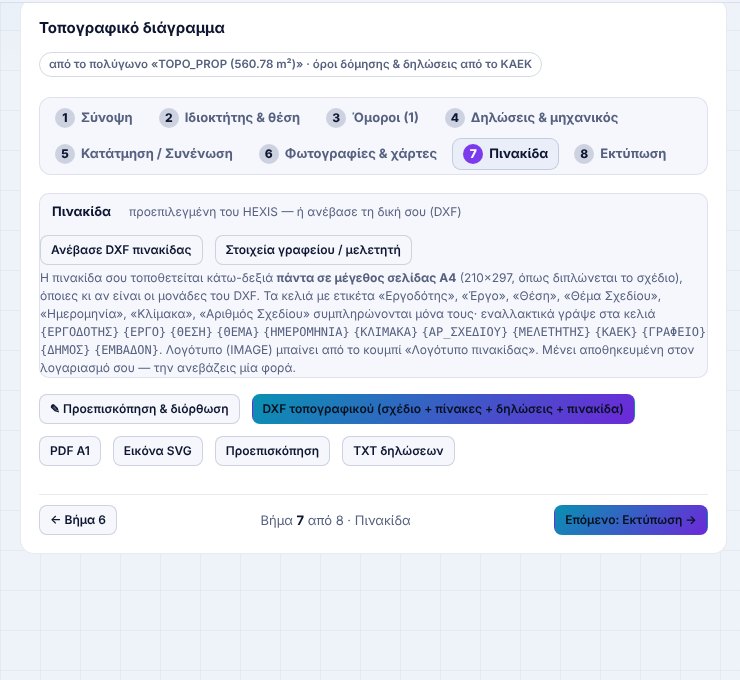
- Πινακίδα: χρησιμοποιείται η πινακίδα του HEXIS ή η δική σου σε DXF, πάντα σε μέγεθος Α4 μείον 5 mm από κάθε πλευρά (200×287 mm όρθια ή 287×200 πλαγιαστή), σε όποια κλίμακα κι αν τυπώνεται το σχέδιο — χωρά άνετα στο δίπλωμα.
- Τα κελιά «Εργοδότης», «Έργο», «Θέση», «Θέμα Σχεδίου», «Ημερομηνία», «Κλίμακα», «Αριθμός Σχεδίου» συμπληρώνονται μόνα τους. Στο βήμα 2 γράφεις και Έργο και Διεύθυνση (οδός & αριθμός). Στη «Θέση» μπαίνουν η διεύθυνση, η θέση, η Τοπική Κοινότητα, η Δημοτική Ενότητα, ο Δήμος και από κάτω ο ΚΑΕΚ.
- Την πινακίδα και το λογότυπο τα ανεβάζεις μία φορά: μένουν στον λογαριασμό σου και είναι μόνο δικά σου.
5Συμβατότητα με το Κτηματολόγιο
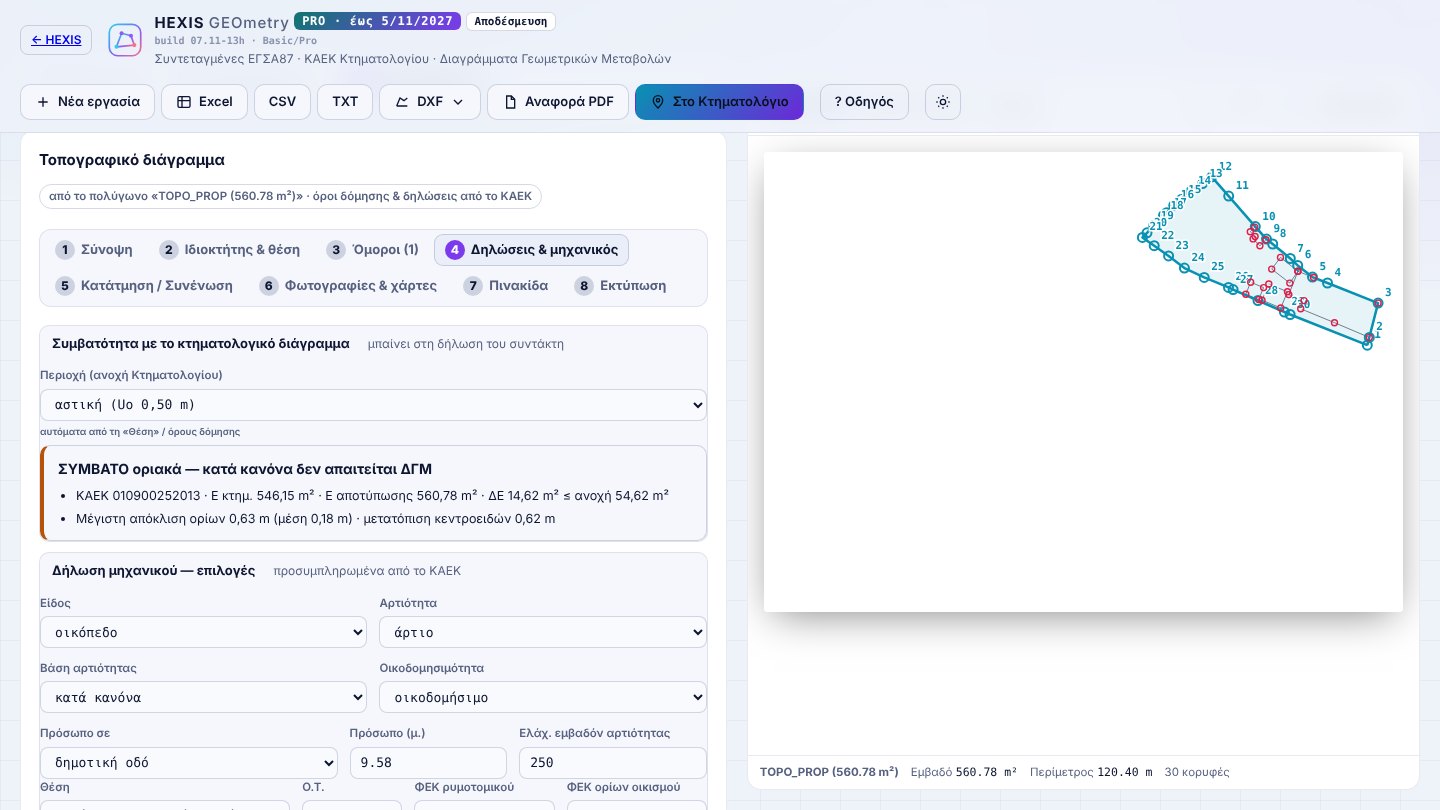
- Στο βήμα 4 Δηλώσεις & μηχανικός διάλεξε αστική (Uo 0,50 m) ή αγροτική (Uo 2,00 m). Προτείνεται αυτόματα από τη «Θέση».
- Απόσταση από τη θάλασσα: μετριέται αυτόματα από την ακτογραμμή (OpenStreetMap) έως 2.000 μ.· αν η θάλασσα είναι πιο μακριά, στη δήλωση γράφεται «μεγαλύτερη των 2.000 μ.». Αν η υπηρεσία δεν απαντήσει, το πεδίο μένει κενό με μήνυμα και το συμπληρώνεις εσύ.
- Βλέπεις αμέσως: ΣΥΜΒΑΤΟ, οριακά ή απαιτείται ΔΓΜ, με εμβαδά, ανοχή και απόκλιση ορίων.
- Η Δήλωση συμβατότητας του συντάκτη μπαίνει μόνη της στο σχέδιο, στο PDF και στο TXT. Με «χωρίς δήλωση συμβατότητας» βγαίνει εκτός.
- Στο βήμα 4 Δηλώσεις & μηχανικός: στο «Πρόσωπο σε» υπάρχει και τυφλό (η δήλωση γράφει ότι δεν έχει πρόσωπο σε κοινόχρηστο χώρο). Με τα τικ δήλωση σημείων υδροληψίας (ΕΜΣΥ) και δήλωση Οργανισμού Εγγείων Βελτιώσεων (ΟΕΒ) μπαίνουν στο σχέδιο οι αντίστοιχες δηλώσεις: η ΕΜΣΥ ως ξεχωριστή υπεύθυνη δήλωση μηχανικού (Κ.Υ.Α. 145026/10.1.2014, ΦΕΚ Β΄ 31/14.1.2014 — «δεν υπάρχουν σημεία υδροληψίας» ή «υπάρχουν, καταχωρημένα στο ΕΜΣΥ») και ο ΟΕΒ ως όρος στη δήλωση Ν.651/77 (άρθρο 65 Ν.2538/1997 — εκτός ή εντός λειτουργούντος ΟΕΒ, με το όνομά του). Χωρίς τικ δεν εμφανίζονται.
- Αρίθμηση κορυφών από τον δρόμο: όταν το ακίνητο έχει πρόσωπο σε οδό, το 1 μπαίνει στην πρώτη κορυφή που ακουμπά τον δρόμο και η αρίθμηση συνεχίζει δεξιόστροφα (προεπιλογή) ή αριστερόστροφα — επιλογή «Αρίθμηση κορυφών» δίπλα στο «Πρόσωπο σε». Δρόμος θεωρούνται οι πλευρές χωρίς όμορο ΚΑΕΚ. Αν θες άλλη κορυφή ως 1, τη διαλέγεις στο «Κορυφή 1». Με «όπως στο αρχείο» μένουν οι αριθμοί του τοπογραφικού· στο τυφλό η επιλογή δεν εμφανίζεται.
Αν βγει «απαιτείται ΔΓΜ», συνέχισε στην ενότητα 9 με το ίδιο αρχείο.
Για διάγραμμα κάλυψης
- Σχεδίασε στο DXF σου (ΕΓΣΑ 87, μέτρα) το όριο του οικοπέδου ως κλειστή πολυγραμμή στο layer
TOPO_PROP. - Ανέβασε το DXF στην εισαγωγή αρχείου του GEOmetry.
- Καρτέλα 3 Τοπογραφικό → Τοπογραφικό διάγραμμα.
- Στο βήμα 4 γίνεται ο έλεγχος συμβατότητας και φαίνεται αν απαιτείται ΔΓΜ.
- Αν δεν απαιτείται, συνέχισε στο Διάγραμμα Κάλυψης του HEXIS-APP με το ίδιο DXF. Αν απαιτείται, κάνε πρώτα το ΔΓΜ.
Δασικά πολύγωνα: πώς μπαίνουν
- Με τοπογραφικό: όταν φτιάχνεις πρώτα το Τοπογραφικό, τα δασικά πολύγωνα έρχονται αυτόματα και κόβονται στην ιδιοκτησία.
- Αρίθμηση και ετικέτες δασικών: οι αριθμοί κορυφών των δασικών τμημάτων (Δ1.1-1, 2, 3… στο τοπογραφικό · α, β, γ… στο ΔΓΜ) και οι ετικέτες τους μπαίνουν προς το εσωτερικό του δασικού τμήματος, χωρίς να πέφτουν πάνω στην αρίθμηση του οικοπέδου, και στην ✎ Προεπισκόπηση & διόρθωση μετακινείται ο καθένας μόνος του (σύρσιμο). Στο DXF είναι ξεχωριστά κείμενα σε δικά τους layers (
DASOS_ENTOS-koryfes,DASOS_ENTOS-labels) και η διαγράμμιση (hatch) σε δικό της layer (DASOS_ENTOS_HATCH). - Χωρίς τοπογραφικό (π.χ. κατευθείαν ΔΓΜ): κατέβασε το ZIP του κυρωμένου δασικού χάρτη της περιοχής από την ιστοσελίδα των δασικών χαρτών και ανέβασέ το στο βήμα Δασικός χάρτης με Ανέβασμα ZIP κύρωσης, όπως κατέβηκε.
6Σχεδιαστικός έλεγχος
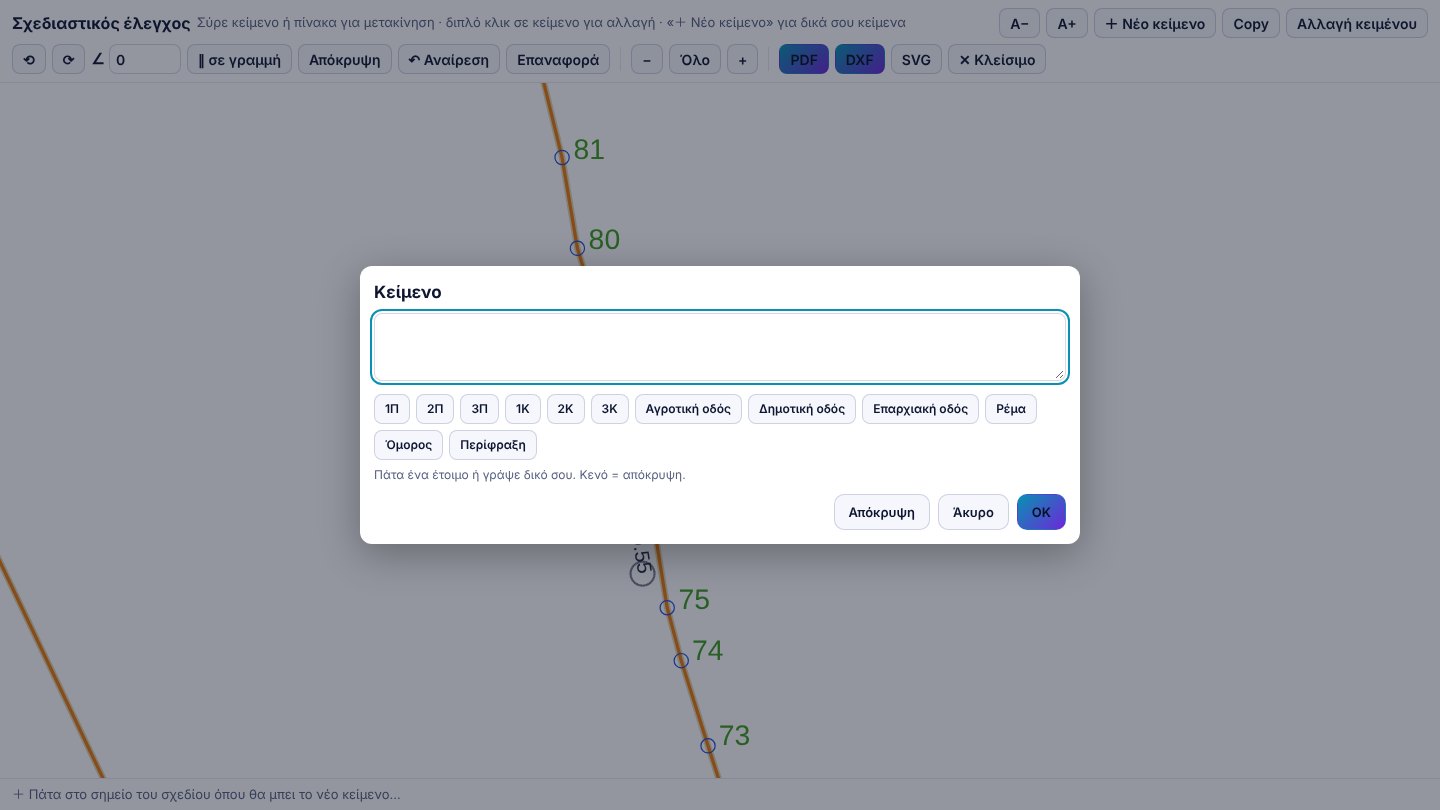
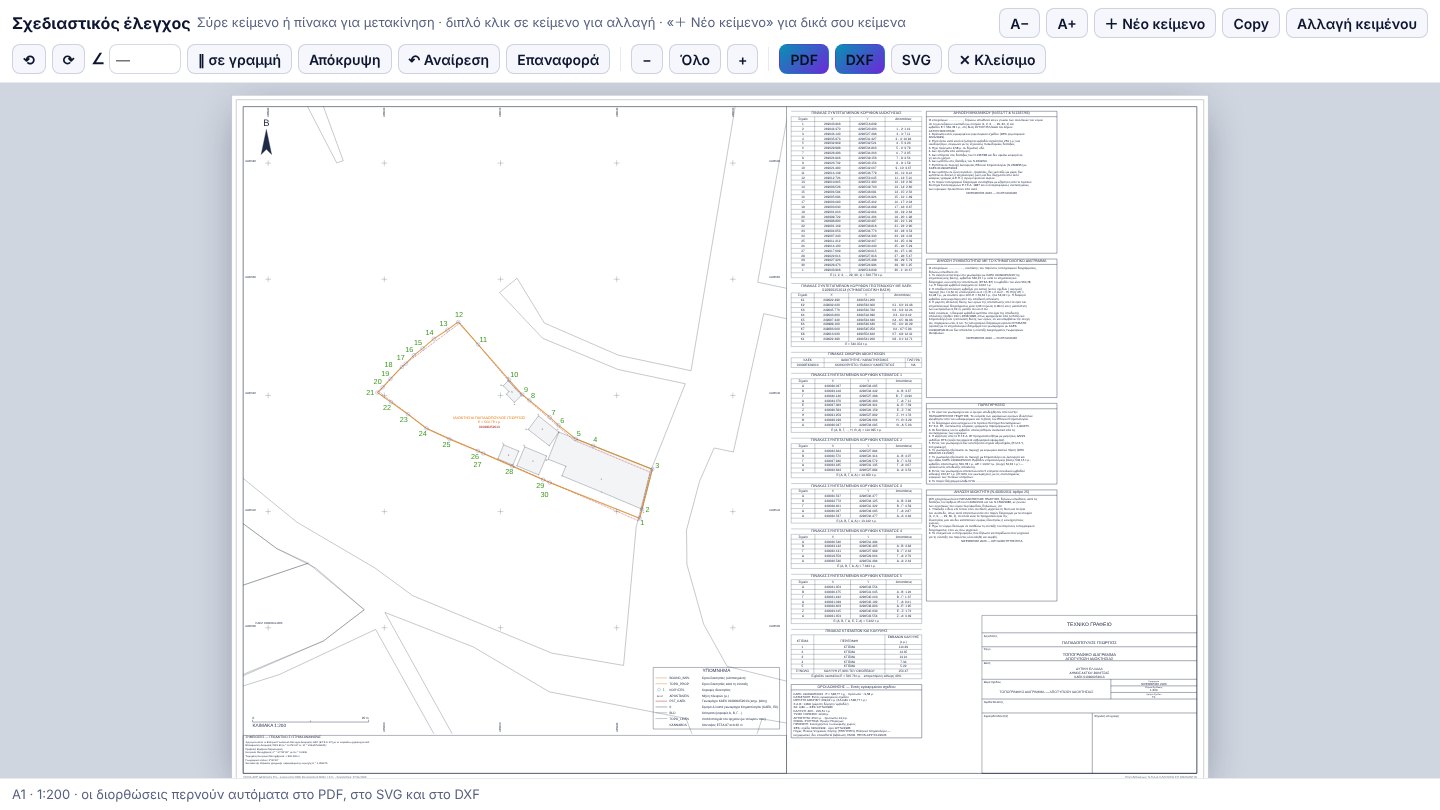
- Βήμα 8 → ✎ Προεπισκόπηση & διόρθωση: βλέπεις το φύλλο όπως θα τυπωθεί.
- Μετακίνηση: σύρε ένα κείμενο ή έναν πίνακα. A+ / A− για μέγεθος.
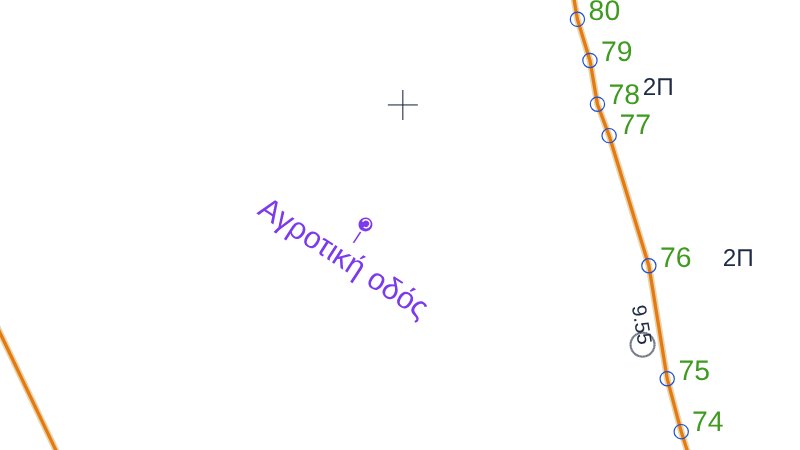
- Στροφή: σύρε τη μωβ λαβή πάνω από το κείμενο, γράψε γωνία στο ∠, ή ∥ σε γραμμή και δύο σημεία πάνω στον δρόμο.
- + Νέο κείμενο: πάτα στο σημείο και διάλεξε έτοιμο (1Π, 2Κ, Αγροτική οδός…) ή γράψε δικό σου.
- Copy: διάλεξε ένα κείμενο και πάτα Copy. Ένα αχνό αντίγραφο ακολουθεί το ποντίκι· με κλικ (ή πάτημα στο κινητό) μπαίνει εκεί, όσες φορές θέλεις. Κρατά όλες τις γραμμές, μέγεθος, γωνία, χρώμα και layer. Το τράβηγμα μετακινεί το φύλλο. Τέλος: ξανά Copy, Enter, Esc ή δεξί κλικ.
- 🖼 Εικόνα: βάλε τη σφραγίδα σου (JPEG/PNG). Πάτα στο σημείο, σύρε για μετακίνηση, σύρε τη μωβ γωνία ή A+/A− για μέγεθος.
- Σχεδίαση: / Line (δύο σημεία), ↗ Βέλος (αρχή → μύτη), ⌇ Polyline (όσα σημεία θέλεις· Enter ή διπλό πάτημα για τέλος), ↔ Διάσταση (δύο σημεία — γράφει το μήκος σε μέτρα), ▭ Rectangle (δύο απέναντι γωνίες). Κουμπώνει σε κορυφές (πορτοκαλί ◆)· Shift = οριζόντια/κατακόρυφη· σύρσιμο = μετακίνηση φύλλου. Σύρε ένα σχέδιο για μετακίνηση, Απόκρυψη για διαγραφή. Περνούν σε PDF, SVG και DXF (layer SXOLIA).
- Χρώμα (● λίστα χρωμάτων): διάλεξε χρώμα πριν σχεδιάσεις — ισχύει για τα νέα σχέδια. Αν έχεις επιλέξει γραμμή, βέλος, polyline, διάσταση, ορθογώνιο ή κείμενο, αλλάζει το χρώμα του. Το ίδιο χρώμα (ACI) γράφεται και στο DXF.
- Τύπος γραμμής (λίστα δίπλα στο χρώμα): ━ Συνεχής, ╌ DASHED, ─·─ DASHDOTX2, ─x─ Συρματόπλεγμα. Ισχύει για νέες γραμμές, βέλη, polyline και ορθογώνια· με επιλεγμένο σχέδιο αλλάζει τον τύπο του. Στο DXF κάθε σχέδιο μένει μία polyline / line με πραγματικό τύπο γραμμής (DASHED, DASHDOTX2, SYRMATOPLEGMA) και κλίμακα τύπου γραμμής για την κλίμακα του σχεδίου — αλλάζεις τον τύπο ή την κλίμακα στο CAD όπως θέλεις.
- ⌫ Erase: σβήνει οριστικά από το PDF, το SVG και το DXF. Με κάτι επιλεγμένο, σβήνει αυτό. Χωρίς επιλογή, πάτα πάνω σε γραμμές, σχέδια, κείμενα ή εικόνες ένα-ένα· τέλος με Esc ή ξανά Erase. Οι κύριες γραμμές του σχεδίου (όρια ιδιοκτησίας, γεωτεμάχια, κτίρια) δεν σβήνονται. Λάθος; ↶ Αναίρεση.
- ↶ Αναίρεση για το τελευταίο, Επαναφορά για όλα.
7PDF και DXF για ΚΗΔ
- Στο βήμα 8 διάλεξε κλίμακα και χαρτί (ή άφησε το αυτόματο).
- Αν δεν χωράει σε Α0: στο Χαρτί διάλεξε «Δικό μου μέγεθος» και γράψε πλάτος × ύψος σε mm, ή πάτα ⤢ Βρες μέγεθος που χωράει για το μικρότερο φύλλο που χωράει όλο το σχέδιο. Για ρολό plotter δώσε ως ύψος το πλάτος του ρολού (π.χ. 841 ή 914 mm). Το PDF και το DXF βγαίνουν σε αυτό το μέγεθος.
- Γράμματα: δίπλα στην κλίμακα και το χαρτί, στο Ύψος κειμένων στο CAD (Height) η πρόταση και τα κουμπιά −/+ δίνουν μόνο τυποποιημένα ύψη CAD (ISO 3098: 1,8 · 2,5 · 3,5 · 5 · 7 · 10 mm στο χαρτί — π.χ. σε 1:200 Height 0,35 · 0,5 · 0,7 · 1,0 · 1,4), όχι μεγέθη γραμματοσειράς τύπου Office. Μπορείς και να γράψεις το ύψος όπως θα το δεις στις ιδιότητες του κειμένου στο AutoCAD / ProgeCAD (μονάδες σχεδίου = μέτρα) και πάτα Enter, ή πάτα − / + για τα τυπικά ύψη CAD (1,8 · 2,5 · 3,5 · 5 mm στο χαρτί, μετατρεμμένα στην κλίμακα). Δίπλα φαίνεται πόσα mm είναι στο χαρτί. Χωρίς αλλαγή μπαίνει το προτεινόμενο ύψος για την κλίμακα· το ↺ Πρόταση για 1:… επιστρέφει σε αυτό. Όλες οι διαστάσεις (μήκη πλευρών) γράφονται με το ίδιο ύψος. Το ίδιο υπάρχει και στην Εκτύπωση του ΔΓΜ.
- Το DXF ανοίγει σε: «CAD του υπολογιστή» — το DXF κατεβαίνει και ανοίγει με ό,τι CAD έχεις ορίσει στον υπολογιστή (AutoCAD, ProgeCAD, ZWCAD…). Για να ανοίγει αμέσως χωρίς κλικ: στη λίστα λήψεων του browser, ⋮ / δεξί κλικ στο .dxf → «Να ανοίγουν πάντα τα αρχεία αυτού του τύπου». «X CAD (HEXIS-APP)» — το σχέδιο ανοίγει κατευθείαν στο X CAD σε νέα καρτέλα, μαζί με τις εικόνες του (χάρτες, αποσπάσματα, φωτογραφίες) στη θέση τους — ό,τι βλέπεις στο PDF. Η επιλογή μένει μέχρι να την αλλάξεις.
- Γραμματοσειρά: Arial (προεπιλογή), Calibri, Times New Roman, Cambria, Tahoma, Verdana, Segoe UI ή Courier New: γραμματοσειρές του MS Office που διαβάζουν τα AutoCAD, ProgeCAD και ZWCAD. Περνά στην προεπισκόπηση, στο PDF, στο SVG και στο DXF (κείμενα και πίνακες). Στο PDF μπαίνει ισοδύναμη ελεύθερης άδειας γραμματοσειρά με τις ίδιες διαστάσεις γραμμάτων (πηγές: Liberation Sans για Arial κ.ά., Carlito για Calibri, Tinos για Times New Roman / Cambria, Cousine για Courier New — άδεια SIL Open Font License 1.1). Οι επιλογές σου μένουν αποθηκευμένες.
- PDF για εκτύπωση, DXF τοπογραφικού για CAD και υποβολή.
- Χάρτες και φωτογραφίες στο CAD: όταν το φύλλο έχει αποσπάσματα, χάρτες, φωτογραφίες ή σφραγίδα, το κουμπί γίνεται DXF + χάρτες & φωτογραφίες (ZIP). Αποσυμπίεσε το ZIP σε έναν φάκελο και άνοιξε το DXF από εκεί: οι εικόνες φορτώνονται μόνες τους, στη θέση τους, στο layer
EIKONES(AutoCAD, ProgeCAD, ZWCAD). Το DXF χωρίς εικόνες είναι για υποβολή στο Κτηματολόγιο. Το ίδιο ισχύει και για το DXF εκτύπωσης του ΔΓΜ. - Εκτός σχεδίου / χωρίς Κτηματολόγιο — χάρτες περιοχής: δεν μπαίνει απόσπασμα ρυμοτομικού ούτε χάρτης μικρής κλίμακας (π.χ. 1:50.000 με άλλο οικισμό). Στο βήμα Φωτογραφίες & χάρτες το πρόγραμμα ρωτά: «Έχεις χάρτη ΓΥΣ 1:5.000;»
- Ναι — θα τον ανεβάσω: ανέβασέ τον με + Χάρτης GeoTIFF / TIFF (με το .tfw) ή, αν είναι σκαναρισμένος, με Γεωαναφορά πινακίδας.
- Όχι — βάλε ορθοφωτοχάρτη ΕΚΧΑ (και όσο δεν έχεις απαντήσει): μπαίνει αυτόματα απόσπασμα ορθοφωτοχάρτη ΕΚΧΑ 1:5.000 γύρω από το οικόπεδο.
- Επιπλέον μπαίνει απόσπασμα κυρωμένου δασικού χάρτη 1:5.000 (σε αχνό υπόβαθρο ορθοφωτοχάρτη), με το όριο πορτοκαλί· κλείνει με τον διακόπτη του.
- Περιοχή χωρίς λειτουργούν Κτηματολόγιο: αν δεν υπάρχει λειτουργούν ΚΑΕΚ στη θέση του οικοπέδου, το τοπογραφικό γίνεται κανονικά χωρίς ΚΑΕΚ: η δήλωση γράφει «Δεν εμπίπτει σε περιοχή λειτουργίας Εθνικού Κτηματολογίου», οι όροι δόμησης βγαίνουν από τον Ενιαίο Ψηφιακό Χάρτη με το μετρημένο πολύγωνο, και στο βήμα Όμοροι γράφεις τον όμορο ανά πλευρά (ιδιοκτήτη ή «Αγροτική οδός», «Ρέμα» κ.λπ. — το ↓ Ίδιος με την προηγούμενη στις κενές γεμίζει τις υπόλοιπες). Στο σχέδιο γράφεται έξω από την πλευρά· συνεχόμενες πλευρές με τον ίδιο όμορο παίρνουν μία ετικέτα. Δεν γίνεται έλεγχος συμβατότητας και δεν απαιτείται ΔΓΜ.
- Περιοχή σε ανάρτηση (υπό κτηματογράφηση): όταν στη θέση του οικοπέδου δεν λειτουργεί ακόμα Κτηματολόγιο, η καρτέλα Κτηματολόγιο το γράφει καθαρά και ο χάρτης δείχνει τα πολύγωνα της ανάρτησης (πορτοκαλί διακεκομμένη γραμμή, έως ~250 μ. γύρω από το οικόπεδο) μόνο για θέαση: δεν γράφεται ΚΑΕΚ, δεν γίνεται ΔΓΜ ούτε έλεγχος συμβατότητας και δεν μπαίνουν στα φύλλα/DXF. Πάτημα μέσα σε ένα τέτοιο πολύγωνο δείχνει «Περιοχή σε ανάρτηση». Το τοπογραφικό γίνεται κανονικά χωρίς ΚΑΕΚ, όπως παραπάνω. Πηγή: ψηφιακός χάρτης του Ελληνικού Κτηματολογίου (maps.ktimatologio.gr), προκαταρκτικά στοιχεία κτηματογράφησης.
- «Δεν βρέθηκε ΚΑΕΚ»: αν η περιοχή λείπει από τη βάση ΚΑΕΚ του HEXIS-APP, το πρόγραμμα ψάχνει μόνο του στον ψηφιακό χάρτη του Κτηματολογίου: πρώτα στα λειτουργούντα γεωτεμάχια. Αν το μήνυμα λέει ότι οι συντεταγμένες δεν είναι σε ΕΓΣΑ87, φέρε πρώτα το DXF σε ΕΓΣΑ87.
- Πινακίδα: διαλέγεται στο βήμα Πινακίδα (πριν την Εκτύπωση): έτοιμες πινακίδες ή η δική σου (DXF).
- Το DXF ελέγχεται αυτόματα με τους κανόνες του Τεύχους Κτηματολογίου. Αν περνά, γράφει «✓ Περνά τον έλεγχο Κτηματολογίου»· αλλιώς λέει τι λείπει.
- Το όνομα αρχείου βγαίνει σωστό για υποβολή, π.χ.
topo_0900252013.dxf. - Οι πίνακες στο DXF είναι επεξεργάσιμοι (TABLE) και ίδιοι με το PDF· ανοίγει σε όλα τα CAD της αγοράς.
- Τι μπαίνει στο DXF: μόνο ό,τι φαίνεται μέσα στο πλαίσιο του σχεδίου, στον κάναβο. Τα όμορα ΚΑΕΚ, τα γειτονικά Ο.Τ., τα κτίρια και τα δασικά της περιοχής κόβονται στο πλαίσιο — τίποτα έξω από το χαρτί ή πίσω από τους πίνακες. Το δικό σου ακίνητο μένει πάντα ολόκληρο· όταν το τοπογραφικό είναι για άδεια, κλείνει μόνο το δικό σου Ο.Τ.
- Κάνναβος και υπόμνημα: το σχέδιο (οικόπεδο, Ο.Τ., όμορα ΚΑΕΚ, γραμμές σχεδίου πόλης, δασικά, αιγιαλός) μένει μέσα στο πλαίσιο του καννάβου. Κάτω από τον κάνναβο, χωρισμένη με γραμμή, υπάρχει δική του ζώνη για το υπόμνημα και τη γραμμική κλίμακα — εκεί δεν περνά καμία γραμμή ή ετικέτα του σχεδίου. Το ίδιο ισχύει στην οθόνη, στο PDF και στο DXF.
- Κλίμακα: το σχέδιο περιλαμβάνει το οικόπεδο, τα κτίριά του και (για άδεια) το Ο.Τ. του — όχι όλη την περιοχή — άρα βγαίνει η μεγαλύτερη κλίμακα που χωρά (1:100, 1:200, 1:500…).
- Τα κείμενα (κεντραρισμένα / δεξιά) κάθονται στη θέση τους σε κάθε CAD (AutoCAD, ProgeCAD, ZWCAD, IntelliCAD).
Διάγραμμα Γεωμετρικών Μεταβολών
Όταν η αποτύπωση δεν ταιριάζει με το Κτηματολόγιο ή για πράξη (κατάτμηση, συνένωση, κάθετες). Στο Pro.
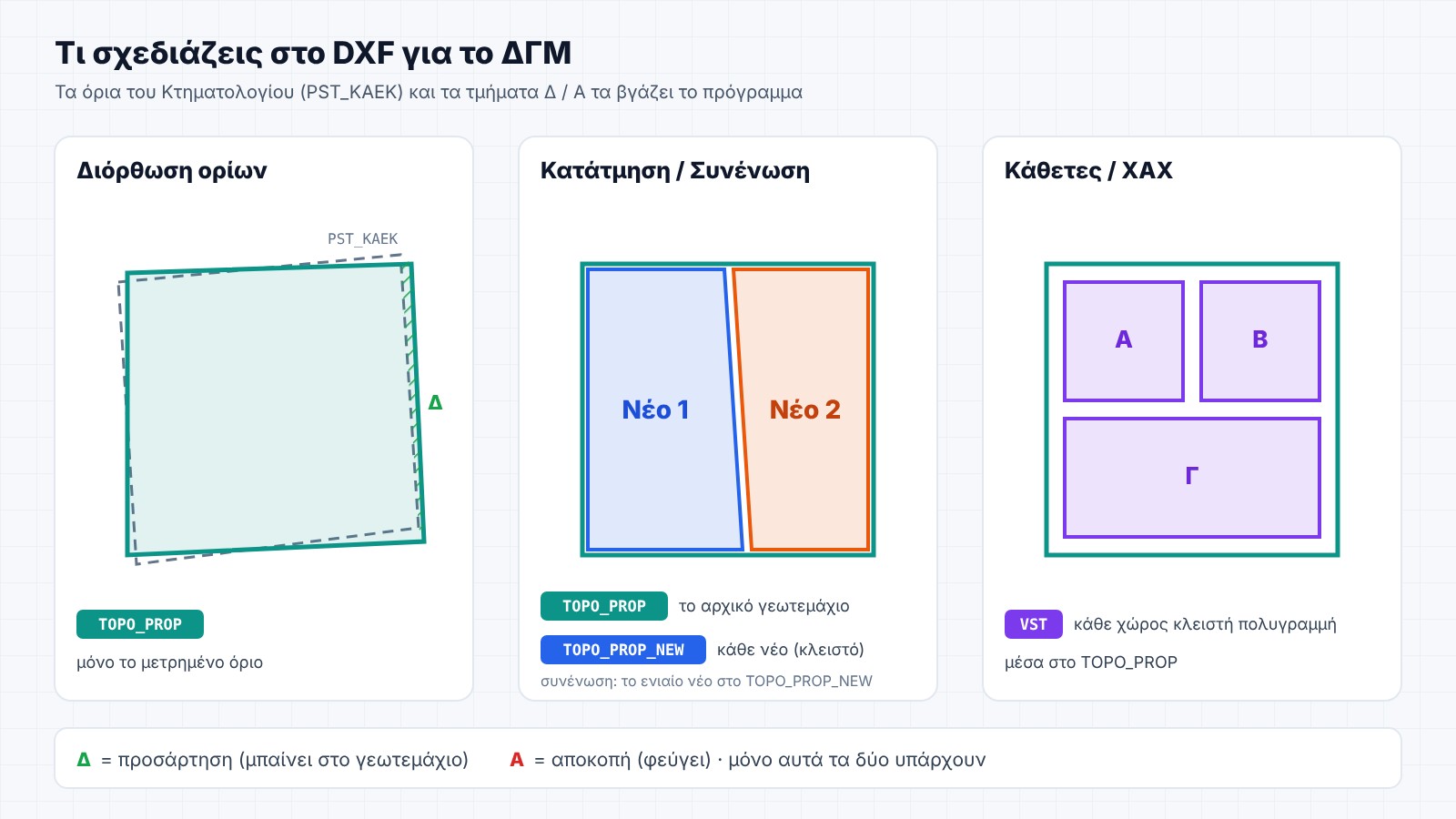
8Τι σχεδιάζω στο DXF για ΔΓΜ
9ΔΓΜ βήμα βήμα
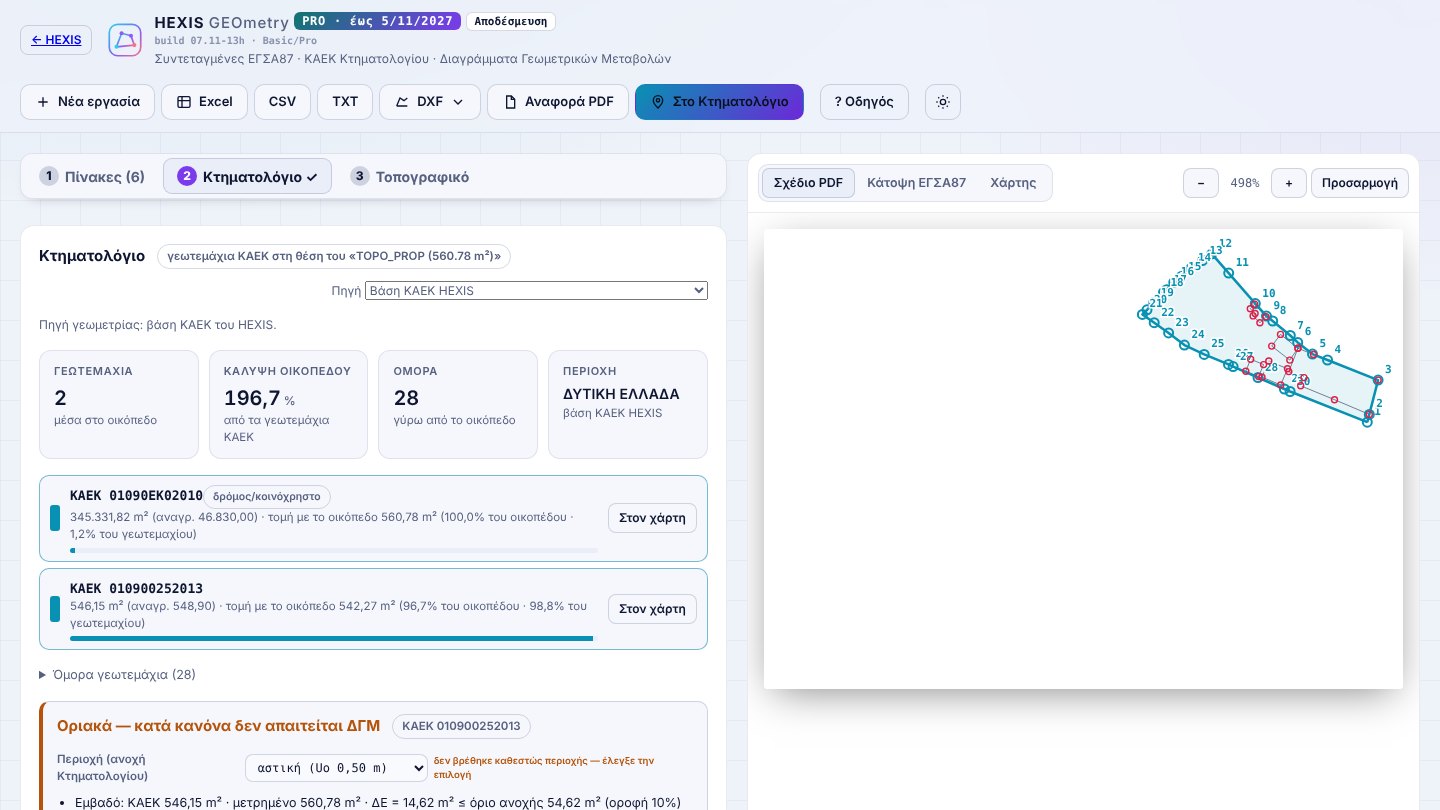
- Ανέβασε το DXF. Καρτέλα 2 Κτηματολόγιο → Εύρεση ΚΑΕΚ.
- Διάλεξε αστική / αγροτική: βλέπεις αν είσαι μέσα στην ανοχή ή χρειάζεται ΔΓΜ.
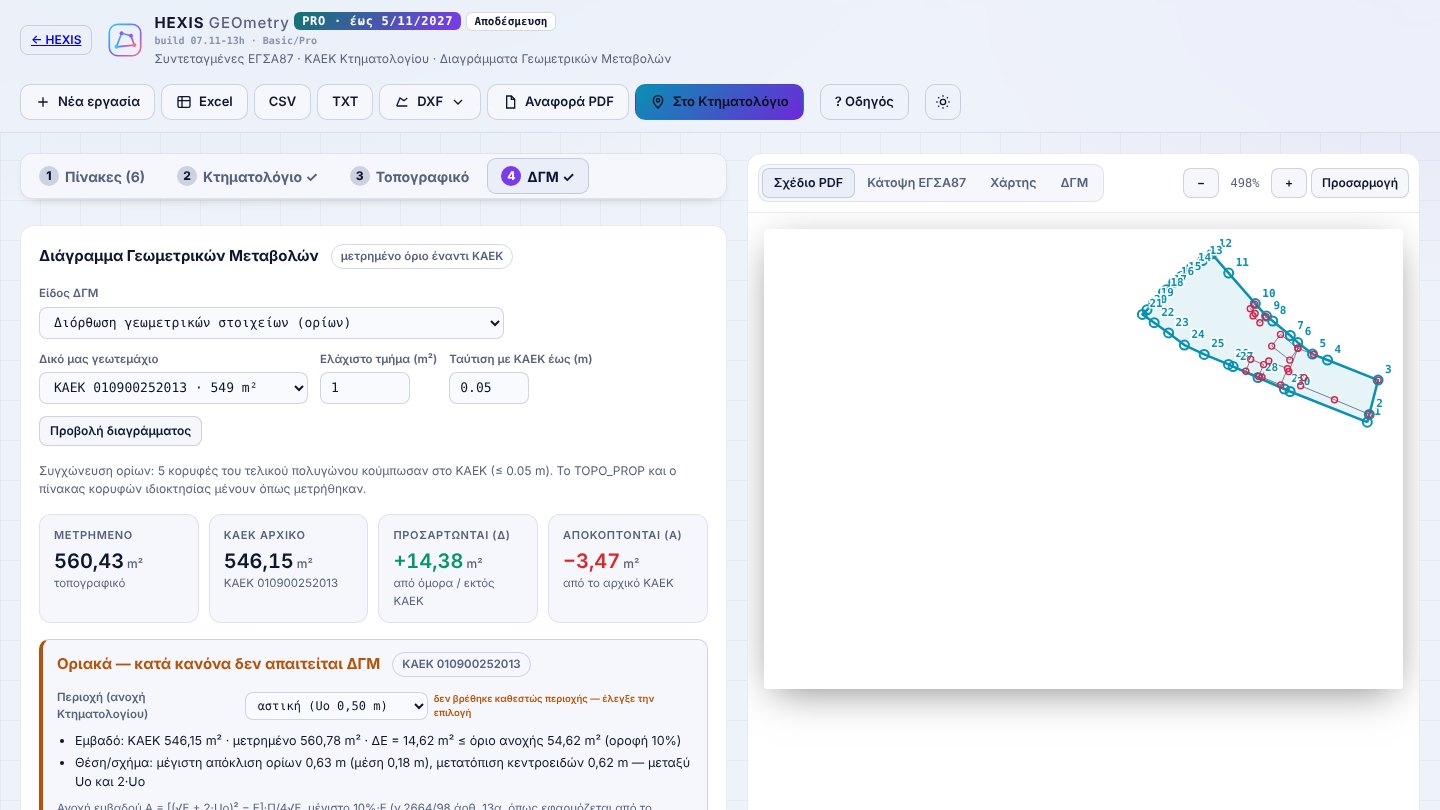
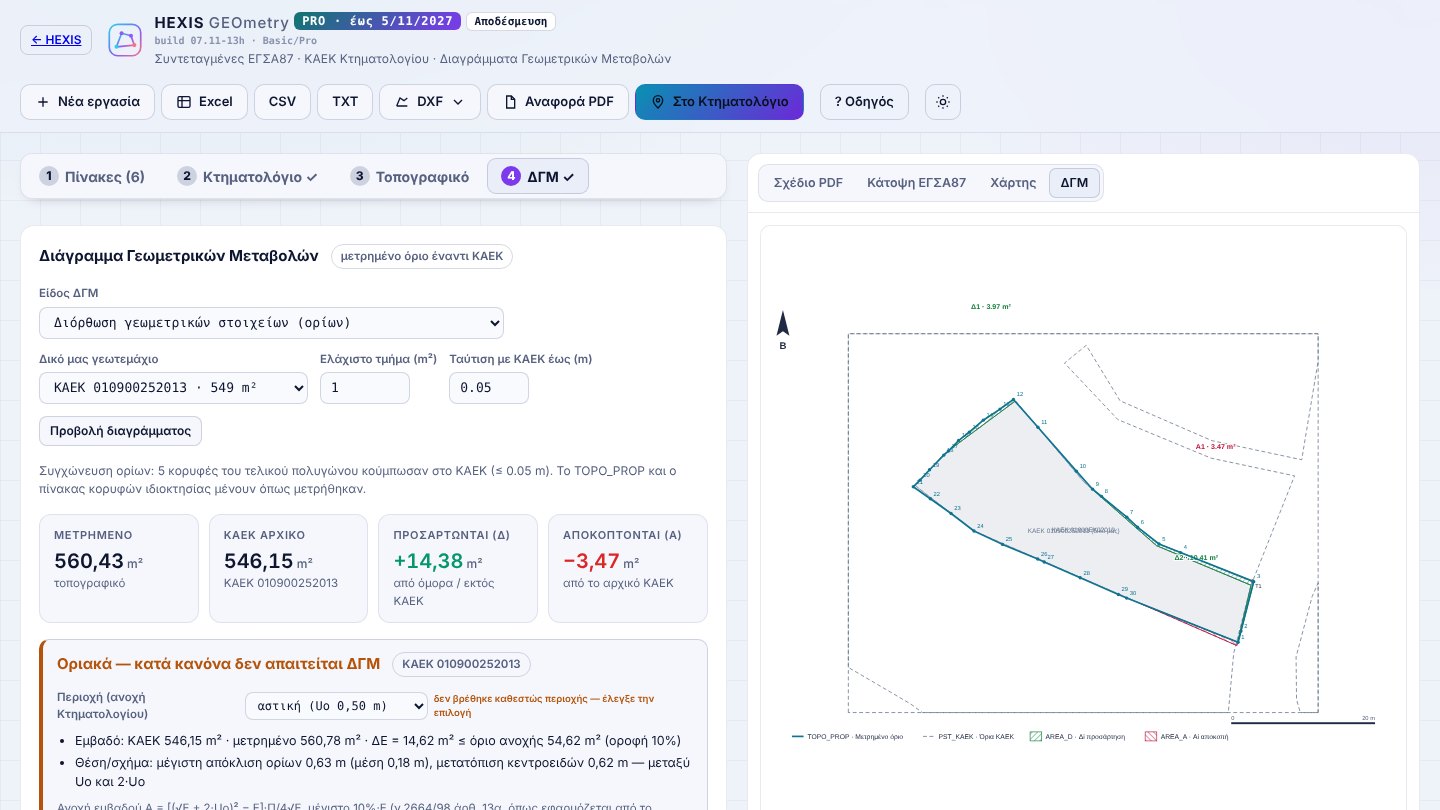
- Πάτα Διάγραμμα Γεωμετρικών Μεταβολών. Στην καρτέλα 4 ΔΓΜ διάλεξε είδος (διόρθωση, κατάτμηση, συνένωση, κάθετες) και το δικό σου γεωτεμάχιο.
- Δες τα τμήματα Δ (προσάρτηση) και Α (αποκοπή) και διάλεξε ποιες μεταβολές εφαρμόζονται.
- Ακολούθησε τα βήματα 1–6 της καρτέλας ΔΓΜ με «Επόμενο →». Στο 6 Εκτύπωση: ⬇ PDF για εκτύπωση, ⬇ DXF για CAD και DXF Κτηματολογίου. Ο έλεγχος του Τεύχους γίνεται μόνος του.
- Στοιχεία & μηχανικός: ιδιοκτήτης, έργο, διεύθυνση (οδός & αριθμός), θέση, ημερομηνία, ιδιοκτήτες ανά ΚΑΕΚ.
- 6 Εκτύπωση: χαρτί και κλίμακα με ένα πάτημα ή από τις λίστες «Κλίμακα» / «Χαρτί» (πάντα ορατές)· αν δεν χωράει στα Α3–Α0, «Δικό μου μέγεθος» με πλάτος × ύψος ή ⤢ Βρες μέγεθος που χωράει.
- 🖼 Σφραγίδα μηχανικού (εικόνα): μπαίνει στο κουτί «Σφραγίδα Μελετητή».
- Ενότητα Μηχανικός: όνομα, ειδικότητα, Α.Μ. ΤΕΕ, τεχνικό γραφείο — μπαίνουν στην πινακίδα και μένουν για όλες τις εργασίες.
- ✎ Προεπισκόπηση & διόρθωση στην οθόνη (κάτω από «Εκτύπωση»): ίδια εργαλεία με το τοπογραφικό — μετακίνηση πινάκων, υπομνήματος, κειμένων, + Νέο κείμενο, 🖼 Εικόνα για σφραγίδα, γραμμές, βέλη, πολυγραμμές και διαστάσεις. Περνούν σε PDF και DXF.
- Δασικός χάρτης: αναλυτικά (κορυφές, συντεταγμένες, εμβαδά, γραμμοσκίαση) δίνονται μόνο τα τμήματα μέσα στο όριο της ιδιοκτησίας (TOPO_PROP)· τα υπόλοιπα πολύγωνα γύρω σχεδιάζονται μόνο με λεπτό περίγραμμα, για να φαίνονται. Οι μη δασικές κατηγορίες (ΑΑ, αγροτική, οικισμός κ.ά.) δεν χρωματίζονται — μόνο περίγραμμα και κωδικός, όπως στον επίσημο χάρτη.
- Πίνακες που διαβάζονται στο χαρτί: γράμματα πινάκων τουλάχιστον 2,5 mm και σημειώσεων 2,2 mm· οι μεγάλοι πίνακες συντεταγμένων (πάνω από 30 σημεία) σπάνε οριζόντια σε κομμάτια δίπλα-δίπλα (Σημείο | X | Y | Σημείο | X | Y), τα μακριά κείμενα (λίστες κορυφών, ΑΔΑ) συνεχίζουν σε επόμενη γραμμή του κελιού, και οι τελικοί πίνακες (εμβαδά, διόρθωση/μεταβολές, δασικά τμήματα) τυπώνονται λίγο μεγαλύτεροι.
- Δήλωση για το δασικό καθεστώς στη ΔΓΜ: όταν υπάρχουν δασικά τμήματα, μπαίνει αυτόματα στις σημειώσεις του διαγράμματος δήλωση του συντάκτη μηχανικού με το ΦΕΚ κύρωσης του δασικού χάρτη, κάθε τμήμα (αριθμός, εμβαδόν, χαρακτήρας) και, όπου έγινε δεκτή αντίρρηση, τον ΑΔΑ της απόφασης ΕΠΕΑ και τον αρχικό χαρακτηρισμό.
- Μία οθόνη ανά βήμα: στον υπολογιστή η σελίδα δεν κυλάει — αριστερά το βήμα, δεξιά πάντα το σχήμα (ΔΓΜ, κάτοψη ή χάρτης). Στο σχήμα της ΔΓΜ και στην κάτοψη κάνεις ζουμ με τη ροδέλα του ποντικιού εκεί που δείχνει ο κέρσορας, μετακινείς σέρνοντας και με διπλό κλικ (ή «Ολόκληρο») βλέπεις ξανά όλο το σχήμα. Οι ρυθμίσεις που αλλάζουν σπάνια (ελάχιστο τμήμα, ταύτιση, τύπος/όρια DXF, έλεγχος προδιαγραφών) είναι στο αναδιπλούμενο «Ρυθμίσεις & έλεγχος DXF».
- Αντιρρήσεις (ΕΠΕΑ): για κάθε δασικό τμήμα μέσα στην ιδιοκτησία το πρόγραμμα ρωτά «Έγινε αντίρρηση και βγήκε απόφαση ΕΠΕΑ;». Με «Ναι» γράφεις τον ΑΔΑ της απόφασης και τη νέα κατηγορία· το διάγραμμα (τοπογραφικό και ΔΓΜ) παίρνει τη νέα κατηγορία, βγαίνει πίνακας «ΑΠΟΦΑΣΕΩΝ ΕΠΕΑ ΕΠΙ ΑΝΤΙΡΡΗΣΕΩΝ» και ο ΑΔΑ γράφεται στους πίνακες και στη δασική δήλωση. Στη ΔΓΜ το ακίνητο χωρίζεται με τα όρια του δασικού χάρτη σε δασικά τμήματα, αριθμημένα 1, 2, 3… μέσα σε κύκλο (τα «Δ» και «Α» μένουν μόνο για τους κωδικούς της μεταβολής). Κάθε τμήμα γράφει χαρακτήρα και εμβαδόν· οι νέες κορυφές του ορίου παίρνουν γράμματα α, β, γ… με πίνακα συντεταγμένων, και βγαίνει «ΣΥΓΚΕΝΤΡΩΤΙΚΟΣ ΠΙΝΑΚΑΣ ΔΑΣΙΚΩΝ ΤΜΗΜΑΤΩΝ» (κωδικός, χαρακτήρας, εμβαδόν, ισχύς με ΑΔΑ). Ο πίνακας και οι ερωτήσεις είναι στο βήμα «Δασικά» της ΔΓΜ (και στο βήμα «Μηχανικός & δασικά» του τοπογραφικού)· ο δασικός χάρτης έρχεται από το ZIP κύρωσης ή, αν δεν ανέβει ZIP, αυτόματα από το τοπογραφικό. Οι απαντήσεις αποθηκεύονται με την εργασία.
- Τεράστια ΚΑΕΚ (π.χ. παραλιακή λωρίδα, μεγάλο αγροτεμάχιο): το διάγραμμα εστιάζει στη μεταβολή· το γεωτεμάχιο κόβεται γύρω της και γράφεται «ΤΜΗΜΑ ΜΕΓΑΛΥΤΕΡΗΣ ΕΚΤΑΣΗΣ ΚΑΕΚ», ώστε να χωρά έως Α0 σε 1:1000. Οι πίνακές του γράφουν μόνο τις συντεταγμένες του τμήματος που απεικονίζεται (όχι τα σημεία κοπής) και το εμβαδόν ολόκληρου του γεωτεμαχίου. Το δικό σας γεωτεμάχιο δεν κόβεται ποτέ — εμφανίζεται πάντα ακέραιο, όσο μεγάλο κι αν είναι. Το χαρτί μένει πάντα έως Α0 και η κλίμακα έως 1:1000· όλα (σχέδιο, πίνακες, πινακίδα) χωρούν σε ένα φύλλο. Όταν το γεωτεμάχιο είναι πολύ μεγάλο, η στήλη των πινάκων στενεύει και τα γράμματα μικραίνουν λίγο, ώστε να χωρούν όλα στο ίδιο φύλλο.
- Στον σχεδιαστικό έλεγχο του ΔΓΜ μετακινείς και διορθώνεις και τις ετικέτες ΚΑΕΚ / ιδιοκτητών, όπως στο τοπογραφικό.
- Βήμα «Μεταβολές» — αποφασίζεις εσύ: στο σχέδιο (καρτέλα «ΔΓΜ») το κόκκινο Δ είναι κομμάτι που παίρνεις και το πράσινο Α κομμάτι που δίνεις. Πάτα ένα κομμάτι (στο σχέδιο ή στη λίστα) και φωτίζεται μπλε. Σε κάθε κάρτα διαλέγεις «Δίνεις στο:» / «Παίρνεις από:» (όμορο, δρόμο/ΕΚ, εκτός ΚΑΕΚ ή άλλο ΚΑΕΚ) και μεταβολή ή ανοχή. Για να δώσεις/πάρεις μόνο ένα μέρος: στο σχέδιο ΔΓΜ φαίνονται ολόκληρα όλα τα ΚΑΕΚ που εφάπτονται (στο μετρημένο όριο ή στο δικό σου ΚΑΕΚ) με τον αριθμό τους, ώστε να βλέπεις σε ποιο δίνεις. πάτα ⇄ Αναδιάταξη τμήματος: γίνονται ενεργές οι κορυφές του τμήματος (πορτοκαλί) και οι κορυφές των όμορων ΚΑΕΚ (γκρι). Πάτα πάνω στο όριο ενός γείτονα και το τμήμα κόβεται στην προέκταση του ορίου του, ή πάτα δύο κορυφές (δικές του ή των γειτόνων) για όποια γραμμή θέλεις. Μετά δίνεις/παίρνεις κάθε μέρος από/σε όποιο ΚΑΕΚ θέλεις· επαναλαμβάνεις για περισσότερα μέρη. Με το «αυτόματο μοίρασμα στους όμορους» κλειστό, τίποτα δεν μοιράζεται μόνο του — τα κάνεις όλα εσύ. Η μπλε μπάρα κάτω στο σχέδιο λέει τι περιμένει. Αν το ένα μέρος θα έβγαινε πολύ μικρό/στενό, δεν χωρίζεται και σου λέει γιατί· λάθος γραμμή σβήνεται με × στο «Γραμμές αναδιάταξης» (ή «κόψιμο με ακριβή μέτρα»: πλευρά και απόσταση σε μέτρα, ή ευθεία από κορυφή σε κορυφή). Τα τελικά γεωτεμάχια (DGM_PROP_FINAL) αλλάζουν αμέσως στον πίνακα από κάτω. Οι χωρισμοί φαίνονται με μπλε διακεκομμένη γραμμή (Χ1, Χ2…) και αναιρούνται με το ×· οι επιλογές σου περνούν στα νέα κομμάτια. Όλα τα υπόλοιπα (αυτόματη πρόταση χωρισμού, ανοχή Uo, συντεταγμένες τμημάτων) είναι κλειστά στο «Για προχωρημένους».
- Μοιρασιά ανά όμορο (βήμα «Μεταβολές» → «Για προχωρημένους»): ό,τι αποκόπτεται από το δικό σου ΚΑΕΚ δίνεται σε κάθε όμορο όσο του αναλογεί κατά μήκος του κοινού ορίου — π.χ. η βόρεια λωρίδα στο βόρειο ΚΑΕΚ και η δυτική στο δυτικό. Στο «Πού κόβεται το τμήμα ανάμεσα στους όμορους» διαλέγεις για κάθε σημείο αλλαγής όμορου (Χ1, Χ2…): Προέκταση ορίου όμορων (προεπιλογή — η γραμμή που χωρίζει τους δύο όμορους συνεχίζει ως το νέο όριο), Κάθετα στο νέο όριο, ή Χωρίς χωρισμό. Σε ποιον πηγαίνει κάθε τμήμα το αλλάζεις στις κάρτες του βήματος «Μεταβολές»· αν θέλεις όλα τα τμήματα ενιαία, ξετσεκάρεις τη «Μοιρασιά ανά όμορο».
- Αρίθμηση και ταύτιση κορυφών: όλες οι κορυφές του σχεδίου — ιδιοκτησία, γεωτεμάχιο ΚΑΕΚ, κτίσματα, δασικά τμήματα, τμήματα αιγιαλού/παραλίας/οικισμού, κατάτμηση — έχουν ΜΙΑ αριθμητική σειρά (1, 2, 3 … έως 1.000.000), στους πίνακες και στο σχέδιο· κάθε αριθμός εμφανίζεται μία μόνο φορά και ίδιο σημείο έχει πάντα τον ίδιο αριθμό — οι αριθμοί του τοπογραφικού κρατιούνται, οι νέες κορυφές παίρνουν τον επόμενο ελεύθερο. Κορυφές που απέχουν έως 2 cm είναι ένα σημείο: όλα τα πολύγωνα (TOPO_PROP, PST_KAEK, AREA_D/A, DGM_PROP_FINAL) περνούν ακριβώς από τις ίδιες συντεταγμένες, ώστε στο CAD να μην υπάρχουν κενά. Όπου κορυφή πέφτει πάνω σε όριο ΚΑΕΚ, μένει η θέση του ΚΑΕΚ.
- ΚΑΕΚ από DXF του Κτηματολογίου: στο Κτηματολόγιο (και στη Σύνοψη του ΔΓΜ) πάτα 📂 Ανέβασε DXF κτηματογραφικού διαγράμματος και διάλεξε το DXF που κατέβασες από το Κτηματολόγιο. Κάθε κλειστό πολύγωνο με τον κωδικό ΚΑΕΚ γραμμένο μέσα του γίνεται γεωτεμάχιο (όρια ακριβώς όπως στο αρχείο, ΕΓΣΑ87). Είναι επιλογή: χωρίς DXF, τα ΚΑΕΚ (PST_KAEK) έρχονται αυτόματα από τη βάση ΚΑΕΚ ή τον ψηφιακό χάρτη του Κτηματολογίου· όταν έχεις αγοράσει το κτηματογραφικό απόσπασμα, ανεβάζεις το DXF του και τα PST_KAEK παίρνονται ΜΟΝΟ από αυτό (καμία λήψη από αλλού). Το αρχείο και η πηγή «Από DXF Κτηματολογίου» μένουν και μετά από ανανέωση, μέχρι να ανεβάσεις άλλο ή να αλλάξεις πηγή.
- Καθαρό σχέδιο: αριθμοί κορυφών, μήκη πλευρών, κυκλάκια και ετικέτες τοποθετούνται ώστε να μην πέφτει το ένα πάνω στο άλλο ούτε πάνω στις γραμμές — στο PDF και στο DXF. Όπου τα σημεία είναι πολύ πυκνά, ο αριθμός μπαίνει λίγο πιο μακριά με λεπτή γραμμή οδηγό προς το σημείο του. Αν το σχέδιο είναι ακόμα πυκνό, μεγάλωσε την κλίμακα (π.χ. 1:200) ή το χαρτί.
- Χρώματα layer (υπόμνημα): TOPO_PROP πορτοκαλί (παχιά), PST_KAEK μαύρο, BOUND_IMPL χρυσοκίτρινο, BOUND_UNIMPL ανοιχτό κιτρινοπράσινο, DGM_PROP_FINAL κυανό, LINE_XM / LINE_XM_VST κόκκινο, TOPO_PROP_NEW ματζέντα (παχιά), VST μαύρο, VST_FINAL κυανό· AREA_A γραμμή ματζέντα με πράσινο κάνναβο, AREA_D γραμμή κυανή με κόκκινες διαγώνιες — ίδια σε προεπισκόπηση, PDF και DXF.
- Οι δηλώσεις (συμβατότητας, ιδιοκτήτη, δασικής πληροφορίας, σημειώσεις) γεμίζουν όλο το πλάτος του πλαισίου με πλήρη στοίχιση. Για ποια πράξη; Στη «Σύνοψη» του τοπογραφικού διαλέγεις «Εγγραπτέα πράξη» ή «Αποδοχή κληρονομιάς». Στην αποδοχή κληρονομιάς δεν απαιτείται δήλωση δασικού χάρτη: κρύβονται τα δασικά πολύγωνα, οι συντεταγμένες, οι πίνακες και η δήλωση (σε προεπισκόπηση, PDF και DXF). Χρώματα δασικού: πράσινο για δάση/δασικές/αναδασωτέες (ΑΔ, ΔΔ, ΔΑ, ΠΔ κ.λπ.), κίτρινο για κάθε μη δασική έκταση (ΑΑ, αγροτικές, οικισμοί, χορτολιβαδικές κ.λπ.), γκρι με την ένδειξη «ΥΠΟ ΕΞΕΤΑΣΗ ΑΝΤΙΡΡΗΣΗΣ» όπου δεν υπάρχει χαρακτηρισμός (έγινε αντίρρηση που δεν έχει ακόμη εξεταστεί). Ισχύει σε τοπογραφικό και ΔΓΜ, προεπισκόπηση, PDF και DXF. Όμορα είναι όσα ακουμπούν το μετρημένο όριο ή το όριο του ΚΑΕΚ σου (π.χ. το βόρειο ΚΑΕΚ όταν το μετρημένο όριο έχει μπει μερικά μέτρα μέσα). Μέσα σε κάθε όμορο γράφεται «ΚΑΕΚ …» και «ΙΔΙΟΚΤΗΣΙΑ …» (με το όνομα, αν το έγραψες στους ιδιοκτήτες). Μη άρτιο ακίνητο γράφεται «μη άρτιο και μη οικοδομήσιμο».
- Πινακίδα διαγράμματος: Κτηματολογίου, ίδια με το τοπογραφικό ή όποια από τις δικές σου DXF. Ανεβάζεις όσες θέλεις και διαλέγεις κάθε φορά.
Γενικά
10Εργασίες & αποθήκευση
- Στο Pro κάθε εργασία σώζεται αυτόματα κάθε λίγα δευτερόλεπτα: διορθώσεις, στοιχεία, φωτογραφίες, κείμενα, ΔΓΜ.
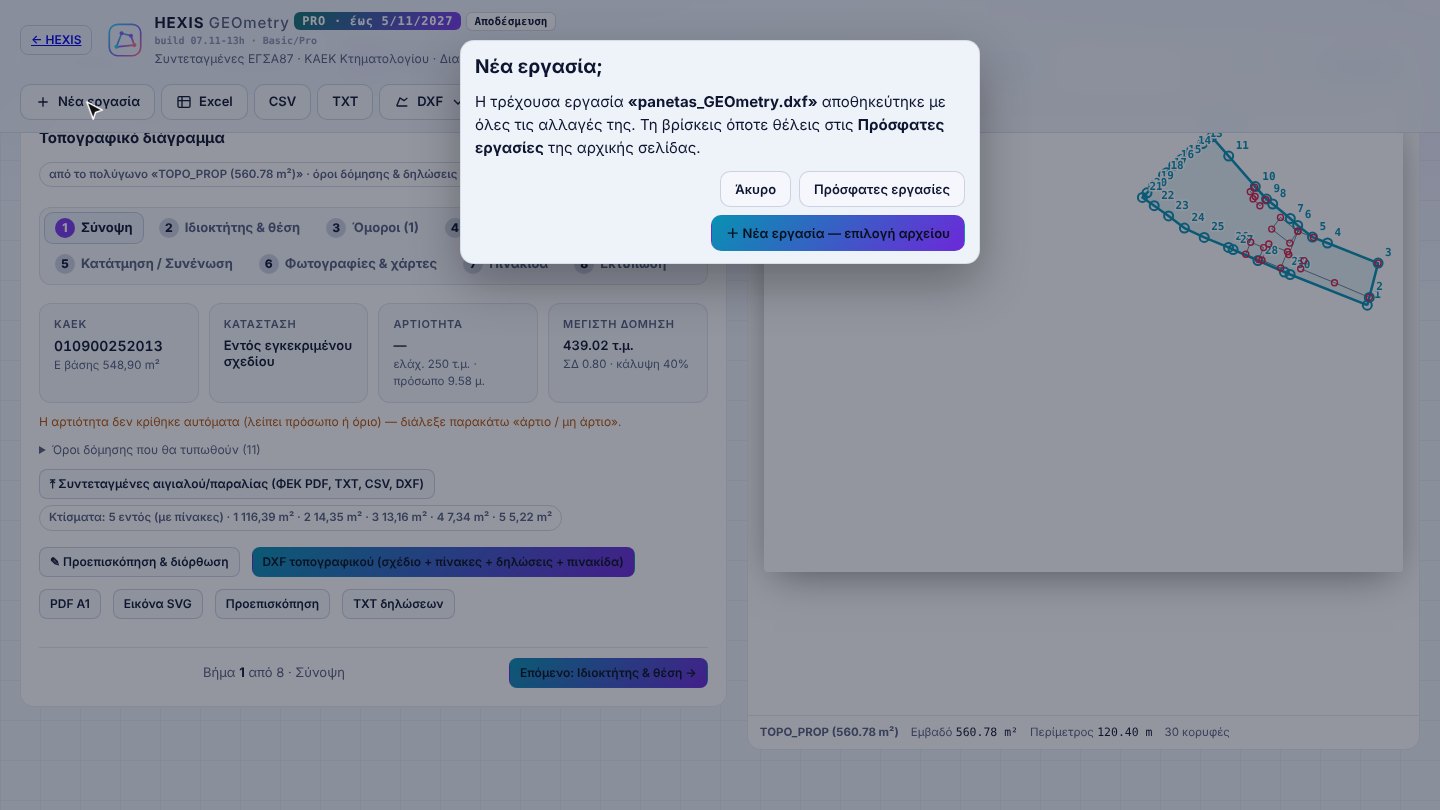
- + Νέα εργασία πάνω αριστερά: σε ρωτά πρώτα· η τρέχουσα μένει αποθηκευμένη.
- Στην αρχική σελίδα, Πρόσφατες εργασίες: πάτα Συνέχεια και συνεχίζεις από εκεί που σταμάτησες.
- Δεμένες στον λογαριασμό: κάθε εργασία σώζεται και στον λογαριασμό σου. Δούλεψες στο γραφείο; Συνδέσου στο σπίτι (ή στο κινητό) με τον ίδιο λογαριασμό: η εργασία είναι στις Πρόσφατες εργασίες με ☁ — πάτα Συνέχεια.
- Αν ξανανεβάσεις το ίδιο αρχείο, σε ρωτά αν θέλεις συνέχεια ή από την αρχή.
- Κάθε εργασία κρατά τα δικά της στοιχεία (ιδιοκτήτης, θέση, εργοδότης, πινακίδα, φωτογραφίες). Νέα εργασία ξεκινά καθαρή· γραφείο και μηχανικός μένουν.
Οι εργασίες μένουν στη συσκευή (έως 20) και στον λογαριασμό σου, ιδιωτικά — μόνο εσύ τις βλέπεις. Το ✕ τις σβήνει και από τα δύο. Η αλλαγή φτάνει στον λογαριασμό σε περίπου 15 δευτερόλεπτα και όταν κλείνεις τη σελίδα. Η πινακίδα και το λογότυπο μένουν στον λογαριασμό σου, σε όλες τις συσκευές.
11Συχνές απορίες
Δεν βρίσκει το όριο της ιδιοκτησίας στο DXF.
Το όριο πρέπει να είναι μία κλειστή πολυγραμμή στο layer TOPO_PROP, σε ΕΓΣΑ 87 και σε μέτρα. Ανοιχτές γραμμές του ίδιου layer ενώνονται μόνες τους αν ακουμπούν (≤ 1 cm).
Τα κτίσματα δεν βγαίνουν στους πίνακες.
Βάλε κάθε κτίσμα ως κλειστή πολυγραμμή στο layer BLD και ένα κείμενο μέσα (π.χ. 1Κ). Αν είναι σε άλλο layer, αρκεί το κείμενο να είναι στο BLD.
Υλοποιημένα ή μη υλοποιημένα όρια;
Πάντα BOUND_UNIMPL (μη υλοποιημένα). Γίνονται BOUND_IMPL μόνο αν το διαλέξεις στο βήμα 8 ή αν το DXF σου έχει ήδη τα όρια στο layer BOUND_IMPL.
Αστική ή αγροτική περιοχή;
Αστική (Uo 0,50 m) για εντός σχεδίου και οικισμούς· αγροτική (Uo 2,00 m) για εκτός σχεδίου. Αν η υπηρεσία όρων δόμησης δεν απαντήσει, προτείνεται αστική (αυστηρότερη) με πορτοκαλί σημείωση — έλεγξέ το.
Το DXF λέει ότι δεν περνά τον έλεγχο Κτηματολογίου.
Το μήνυμα λέει τι λείπει (π.χ. ΚΑΕΚ, όνομα αρχείου, layer). Τα περισσότερα τα διορθώνει μόνο του το πρόγραμμα· αν λείπει ο ΚΑΕΚ, κάνε «Εύρεση ΚΑΕΚ» στην καρτέλα 2.
Δούλεψα στο γραφείο και στο σπίτι δεν βλέπω την εργασία.
Συνδέσου με τον ίδιο λογαριασμό (Pro). Η εργασία είναι στις Πρόσφατες εργασίες με ☁ — πάτα Συνέχεια. Αν δεν φαίνεται: στον υπολογιστή του γραφείου άνοιξέ τη μία φορά (για να ανέβει) και στο σπίτι πάτα Ctrl+F5.
Basic ή Pro;
Basic: συντεταγμένες, έλεγχοι, εξαγωγές. Pro: τοπογραφικό, ΔΓΜ, δηλώσεις, πινακίδα, αυτόματη αποθήκευση εργασιών στον λογαριασμό (από κάθε συσκευή).